


Nội dung bài▾
Đọc hết phần lý thuyết về Layer, Macro và gyro rồi mà vẫn không biết bắt đầu từ đâu, thì bài này dành cho bạn. Chúng ta sẽ dựng một bộ phím hoàn chỉnh từ con số không, trên Vader 5 Pro, bằng Flydigi Space Station.
Ví dụ lấy Elden Ring vì nó gom đủ mọi thứ khó: nhiều hành động phải bấm cùng lúc, đổi vật phẩm và phép thuật bằng D-pad giữa lúc đang đánh nhau, và một tay không được rời khỏi stick nếu không muốn ăn đòn. Đây cũng là kiểu bộ phím mà nhiều người trước nay phải nhờ tới reWASD mới làm được — mục tiêu của bài là cho thấy Space Station tự nó đã đủ, và cấu hình còn nằm luôn trong tay cầm.
Cách làm này áp dụng được cho bất kỳ game hành động nào. Nếu bạn chơi Dark Souls, Nioh, Monster Hunter hay Black Myth: Wukong, cứ đổi tên hành động là xong.
- Hai nút lưng biến thành hai cửa vào lớp phụ, cho cụm A/B/X/Y ba ý nghĩa khác nhau.
- Một nút lưng thành L3 để chạy mà ngón cái không rời stick.
- Một nút lưng thành công tắc gyro để ngắm cung và phép.
- Macro kiểu Key Combination lo các tổ hợp phải giữ cùng lúc.
- Kết quả nằm trong slot on-board — mang sang máy khác vẫn còn.
Bộ phím sẽ dựng
Ba lớp, phân vai như sau:
| Lớp | Bật bằng | Dùng để |
|---|---|---|
| Main Layer | Mặc định | Đánh nhau bình thường |
| Shift Layer 1 | Giữ M2 | Đổi vật phẩm, phép, vũ khí bằng A/B/X/Y |
| Shift Layer 2 | Giữ M1 | Các tổ hợp phải bấm cùng lúc |
Cộng thêm hai nút lưng còn lại: M4 thành L3 (chạy), M3 thành công tắc bật tắt gyro.
Bước 0: chuẩn bị
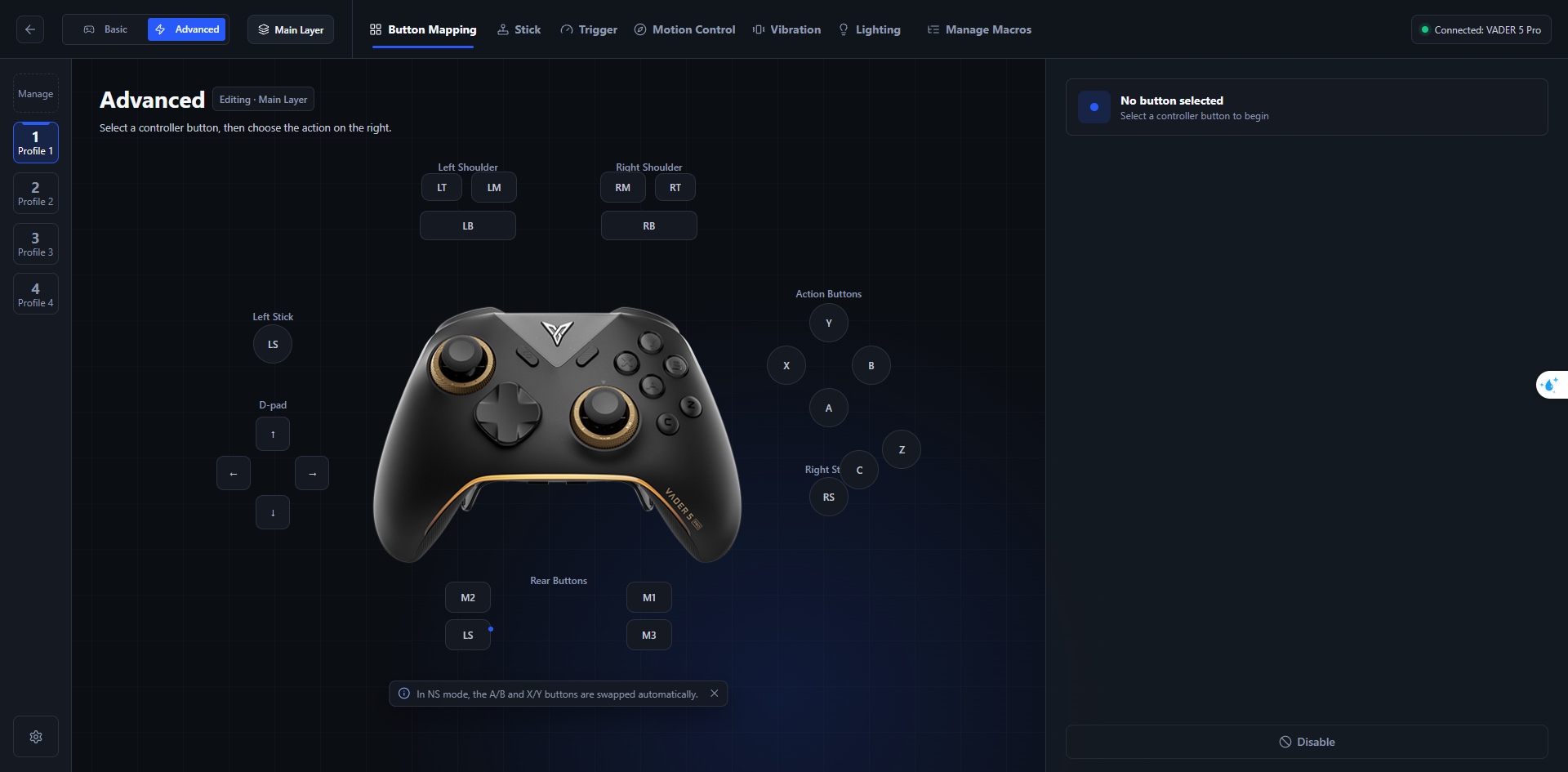
- Mở Space Station, chọn Vader 5 Pro, bấm Open device settings.
- Chọn slot on-board sẽ dùng — ví dụ Profile 2, để Profile 1 nguyên vẹn làm bản dự phòng.
- Vào Manage, bấm Export backup. Bước này mất mười giây và cứu bạn nếu làm hỏng.
- Gạt công tắc ở góc trên sang Advanced. Ở Basic sẽ không có Layer lẫn Macro.
- Nếu có cài reWASD, tắt remap trong lúc làm và thử.
Bước 1: tạo hai lớp phụ
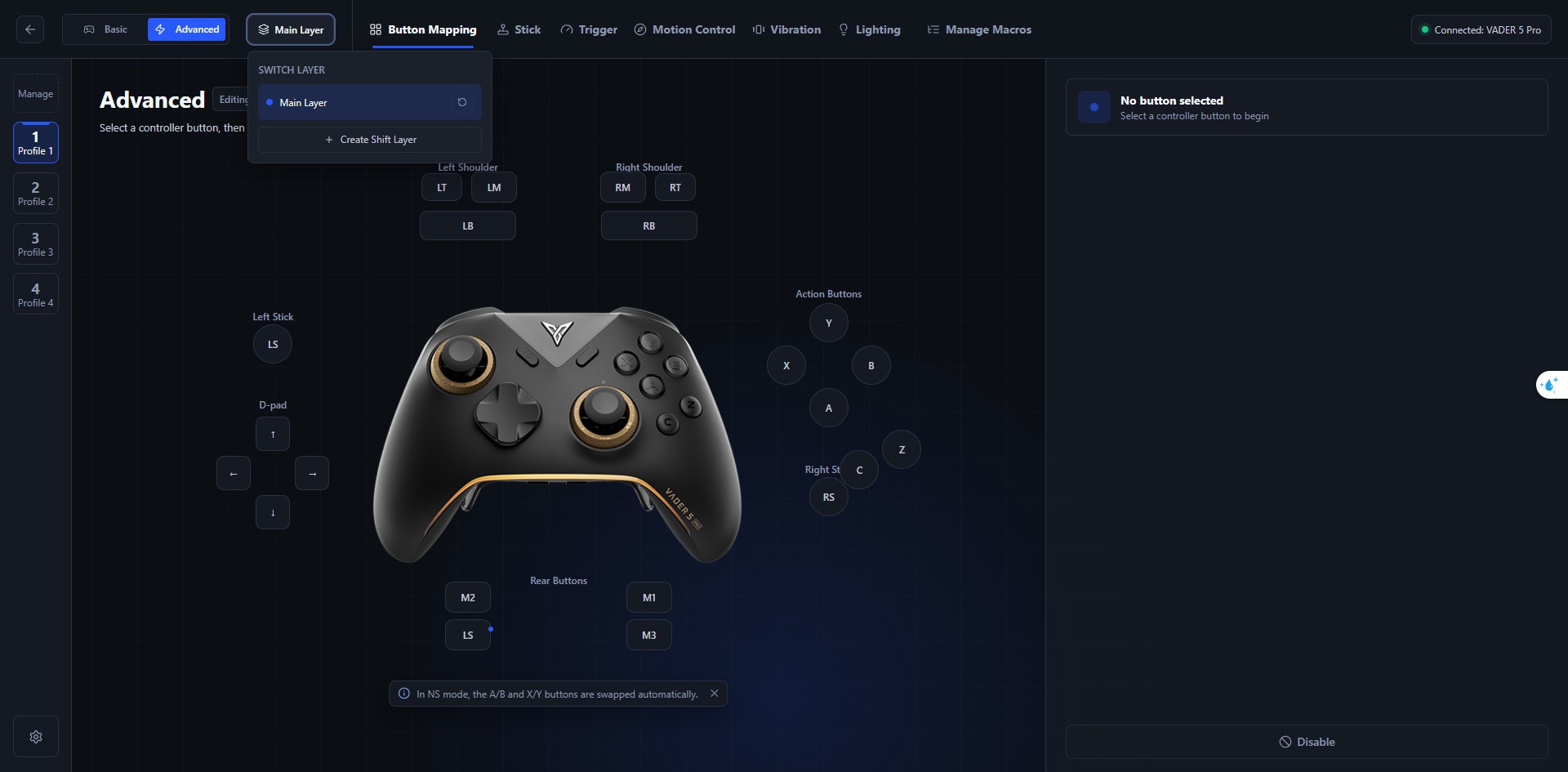
Bấm Main Layer ở thanh trên, tạo Shift Layer hai lần. Bạn sẽ có Main Layer, Shift Layer 1 và Shift Layer 2. Lớp thứ ba để dành, chưa cần.
Gán M2 làm cửa vào Shift Layer 1
Đứng ở Main Layer, chọn nút M2 trên hình tay cầm, bấm Add Trigger, chọn Target là Layer, trỏ tới Shift Layer 1, và đặt chế độ kích hoạt là Hold.
Làm y hệt cho M1 trỏ tới Shift Layer 2.
Chọn Hold, đừng chọn Toggle. Hold nghĩa là giữ thì vào lớp, thả thì tự về — giống hệt phím Shift trên bàn phím. Toggle biến nút thành công tắc, và bạn sẽ kẹt trong lớp phụ giữa lúc đang bị đánh.
Bước 2: M4 thành L3
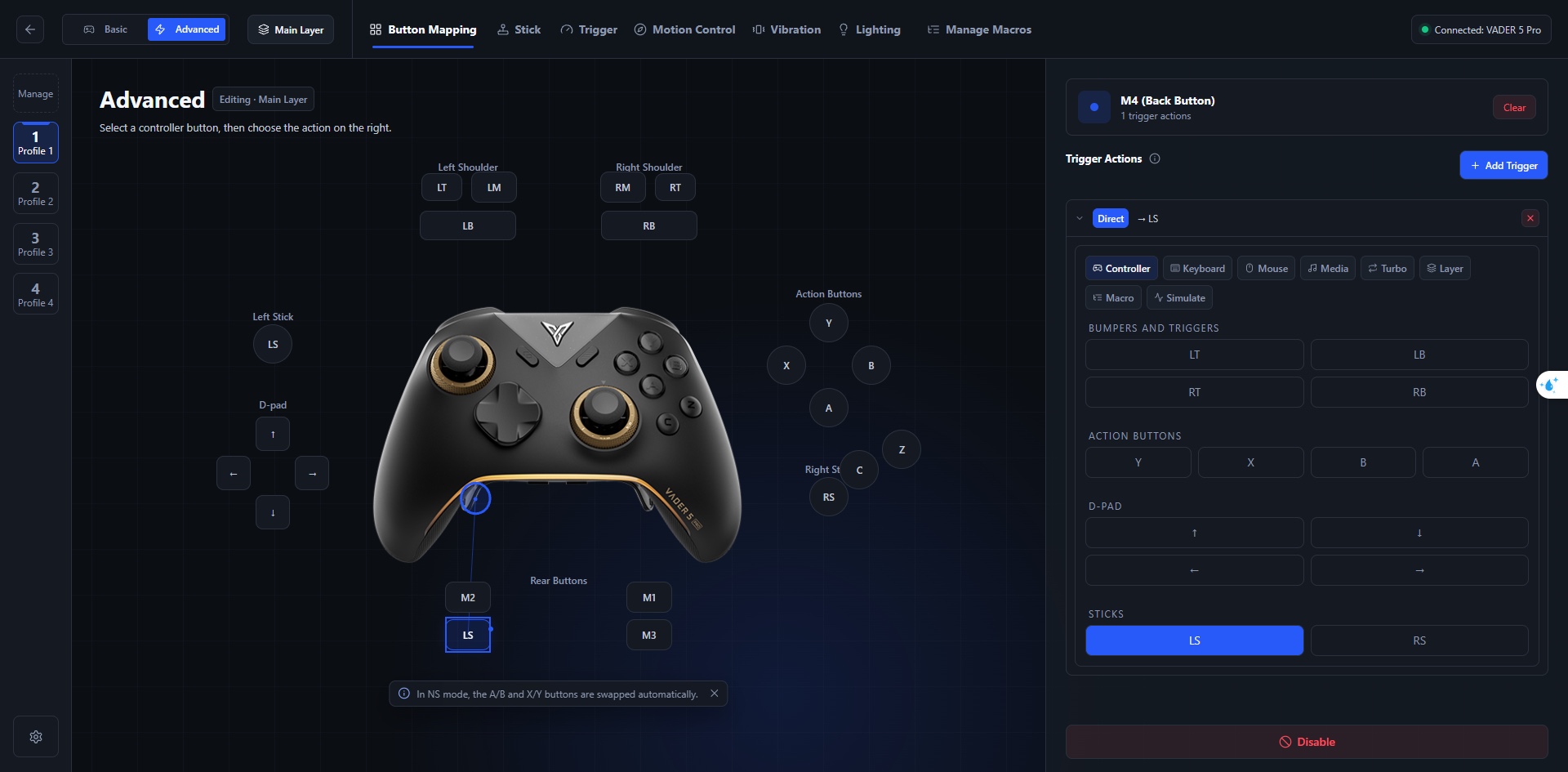
Trong Elden Ring, chạy là nhấn stick trái xuống. Nhấn stick trong khi vẫn phải đẩy stick để điều hướng là thao tác rất khó chịu, nhất là khi cần chạy liên tục.
Ở Main Layer: chọn M4, kiểu kích hoạt Direct, Target là Controller, đầu ra là LS.
Direct ở đây có nghĩa rất cụ thể: giữ M4 bao lâu thì L3 được giữ bấy lâu, thả M4 thì nhả. Đúng thứ bạn cần cho việc chạy. Nếu bạn lỡ chọn Press Pulse, nhân vật sẽ chỉ lăn một cái rồi thôi dù bạn giữ nút — đó là hành vi đúng của Pulse, không phải lỗi.
Bước 3: gyro để ngắm
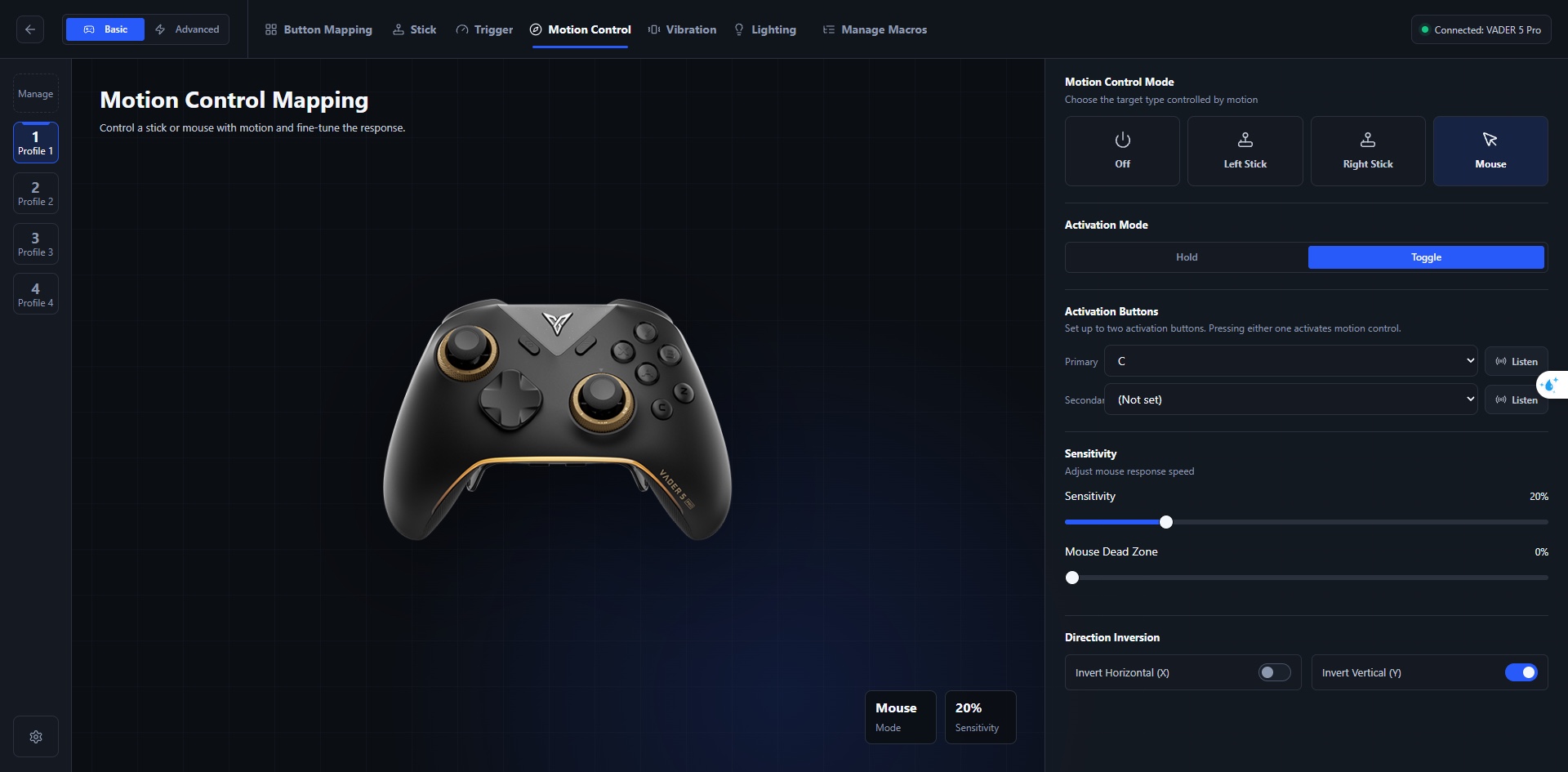
Mở tab Motion Control và đặt như sau:
- Chế độ: Mouse nếu game bạn xử lý tốt tín hiệu chuột, hoặc Right Stick nếu muốn chắc ăn về tương thích.
- Kiểu bật: Toggle.
- Nút kích hoạt chính: M3.
- Dead Zone: bắt đầu từ 0%.
- Curve: Linear.
Vì sao Toggle chứ không phải Hold? Vì ngắm cung là việc kéo dài vài giây, không phải một nhịp. Bấm M3 bật gyro, ngắm thoải mái, bấm M3 lần nữa tắt đi để lúc chạy nhảy camera không bị lắc theo tay.
Chỉnh gyro đúng thứ tự
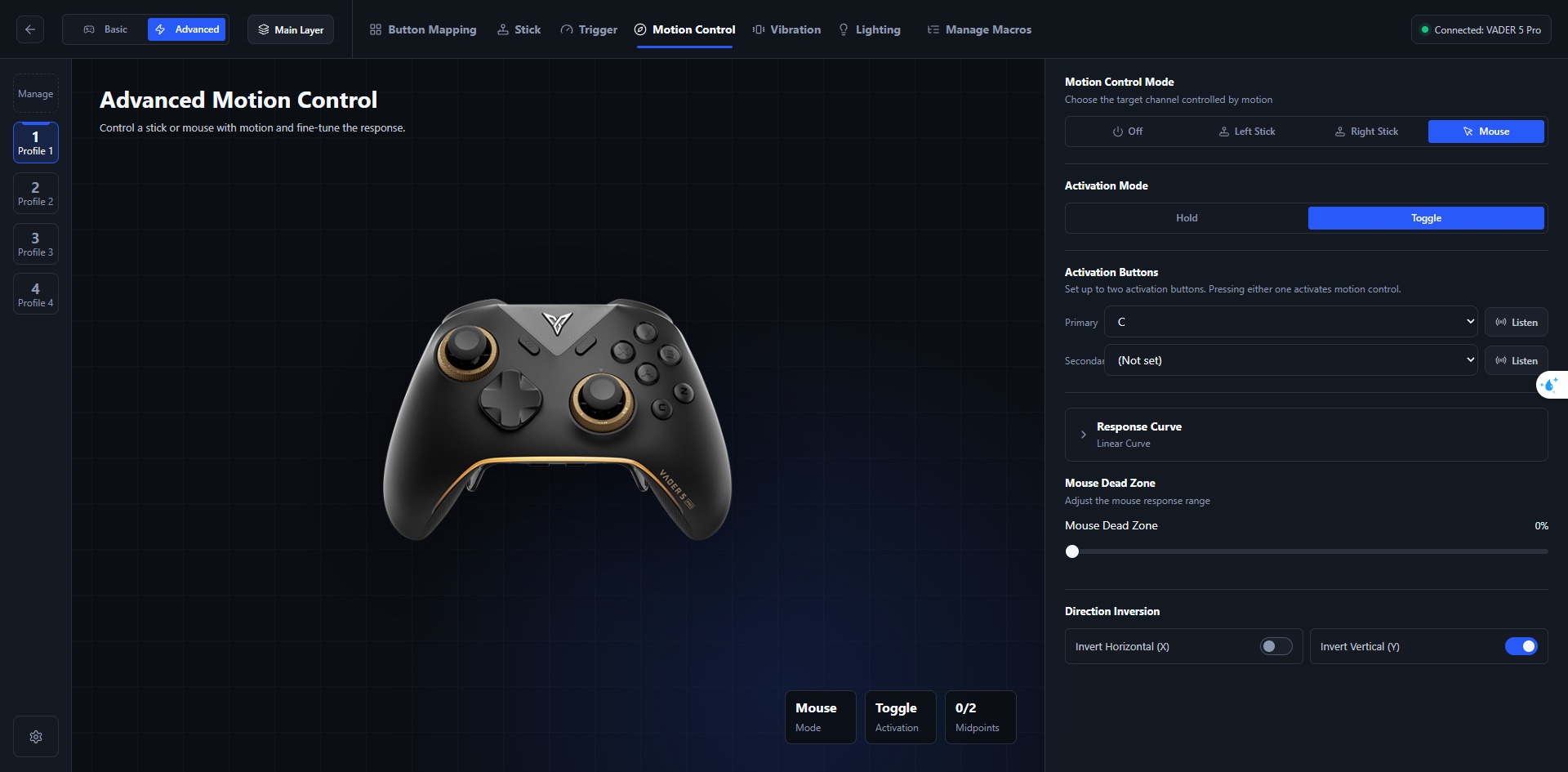
Đặt tay cầm nằm yên trên bàn và nhìn camera. Có trôi thì nâng Dead Zone lên 1%, vẫn còn thì 2%, dừng ở mức vừa đủ. Sau đó chỉnh Sensitivity cho tới khi quay người thấy vừa tay — và chỉ đụng tới curve sau khi đã xong bước này.
Nếu bạn ngẩng tay cầm lên mà camera nhìn xuống, bật Invert Y. Đây thuần tuý là thói quen cá nhân, không có đáp án đúng.
Bước 4: Shift Layer 1 — đổi đồ mà không rời stick
Đây là lớp giải quyết vấn đề khó chịu nhất của game hành động: D-pad dùng để đổi vật phẩm, phép và vũ khí, nhưng với tay tới D-pad nghĩa là bỏ stick trái, nghĩa là đứng im, nghĩa là ăn đòn.
Chuyển sang Shift Layer 1 và gán bốn nút mặt thành bốn hướng D-pad:
| Nút | Thành |
|---|---|
| A | D-pad xuống |
| B | D-pad phải |
| X | D-pad trái |
| Y | D-pad lên |
Cả bốn đều dùng kiểu Direct. Giờ giữ M2 bằng ngón giữa rồi bấm nút mặt bằng ngón cái — hai ngón cái vẫn nằm nguyên trên vùng điều khiển, nhân vật vẫn chạy trong lúc bạn đổi bình máu.
Lưu ý: những gán này chỉ tồn tại trong Shift Layer 1. Ở Main Layer, A vẫn là A.
Bước 5: macro cho các tổ hợp phải giữ cùng lúc
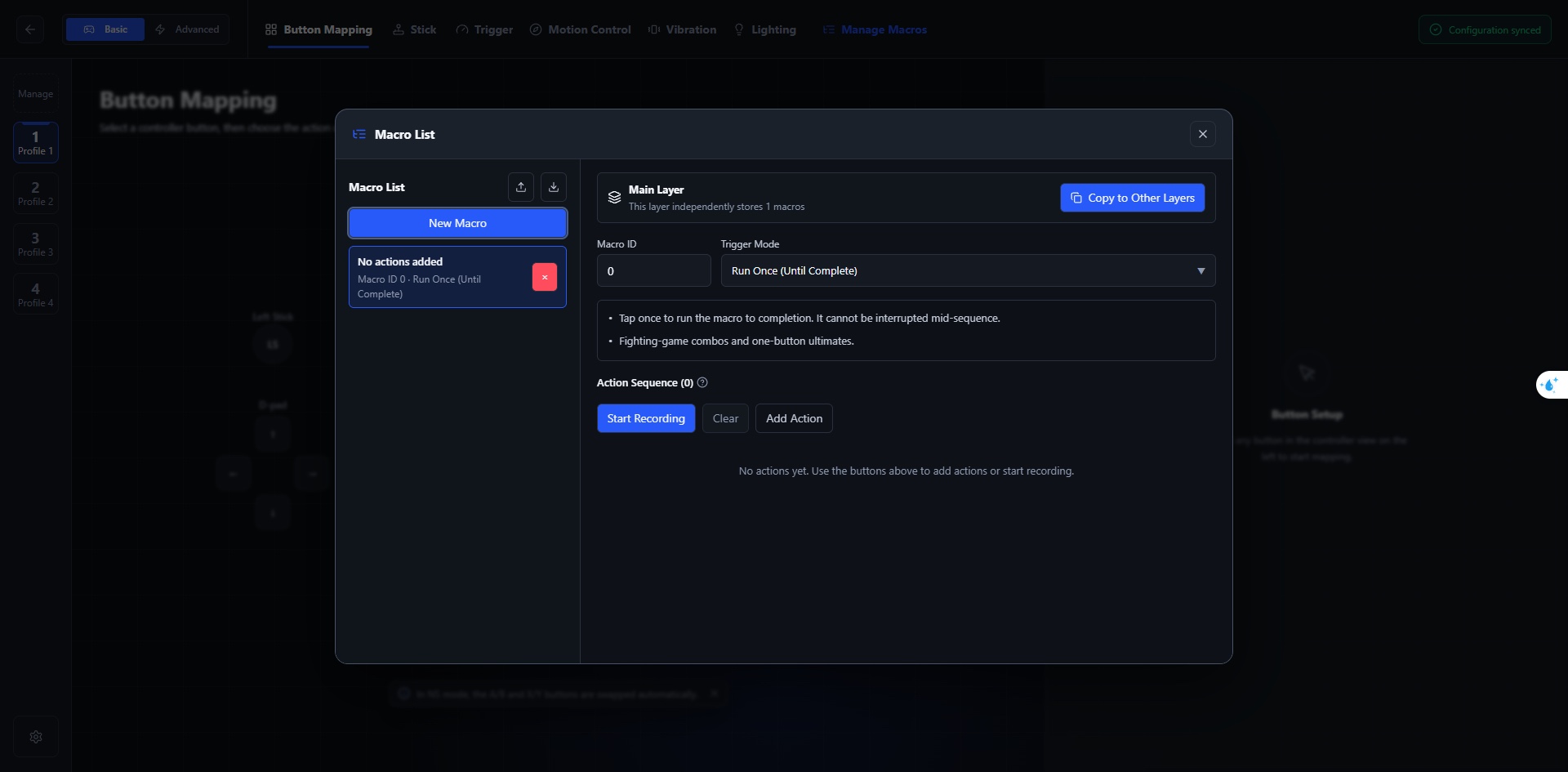
Một số hành động đòi hai nút cùng lúc — ví dụ giữ nhảy kèm một nút vai. Bấm bằng tay thì hoặc lệch nhịp, hoặc phải đổi tư thế cầm.
Mở Manage Macros, tạo macro mới trong Shift Layer 1, thêm hai đích vào cùng một bước, và đặt chế độ chạy là Key Combination (Hold).
Sau đó quay lại Button Mapping của Shift Layer 1, gán LB trỏ tới macro vừa tạo. Làm tương tự cho RB với tổ hợp còn lại.
Vì sao phải là Key Combination, không phải Run Once
Key Combination giữ cả hai đích suốt thời gian bạn giữ nút nguồn, và nhả cả hai khi bạn buông. Run Once chạy hết chuỗi rồi nhả ngay — combo sẽ đứt giữa chừng.
Đây là lỗi hay gặp nhất khi làm macro: chọn đúng nội dung nhưng sai chế độ chạy, rồi ngồi sửa nội dung mãi không ra.
Bước 6: Shift Layer 2
Lớp thứ hai, bật bằng M1, dành cho các tổ hợp còn lại. Cách làm giống hệt bước 5: tạo bốn macro Key Combination trong Shift Layer 2, rồi gán A, B, X, Y mỗi nút trỏ tới một macro.
Một điểm dễ vấp: mọi đích bạn cần đều phải nằm trong macro. Khi nút A đã được remap sang macro, tín hiệu A gốc không còn tự phát nữa. Nếu tổ hợp cần cả A thì A phải là một bước bên trong macro đó.
Bước 7: thử trước khi Apply
Thử ngay trong Space Station theo thứ tự này, đừng thử thẳng trong game:
- Main Layer: A/B/X/Y ra đúng chính nó. M4 giữ là L3 giữ, thả là nhả. Stick và cò bình thường.
- Shift Layer 1: giữ M2, bốn nút mặt phải ra bốn hướng D-pad. LB và RB phát đúng combo. Thả M2 ra, bốn nút mặt phải trở lại bình thường ngay.
- Shift Layer 2: giữ M1, kiểm tra bốn macro. Thả M1, mọi thứ về Main.
- Gyro: bấm M3, xoay tay cầm trái phải rồi lên xuống xem hướng có đúng không. Bấm M3 lần nữa, camera phải đứng yên hoàn toàn.
Bước "thả ra phải trở về ngay" là bước quan trọng nhất. Nếu nó không về, bạn đã đặt layer ở Toggle thay vì Hold.
Bước 8: Apply và kiểm tra lần cuối
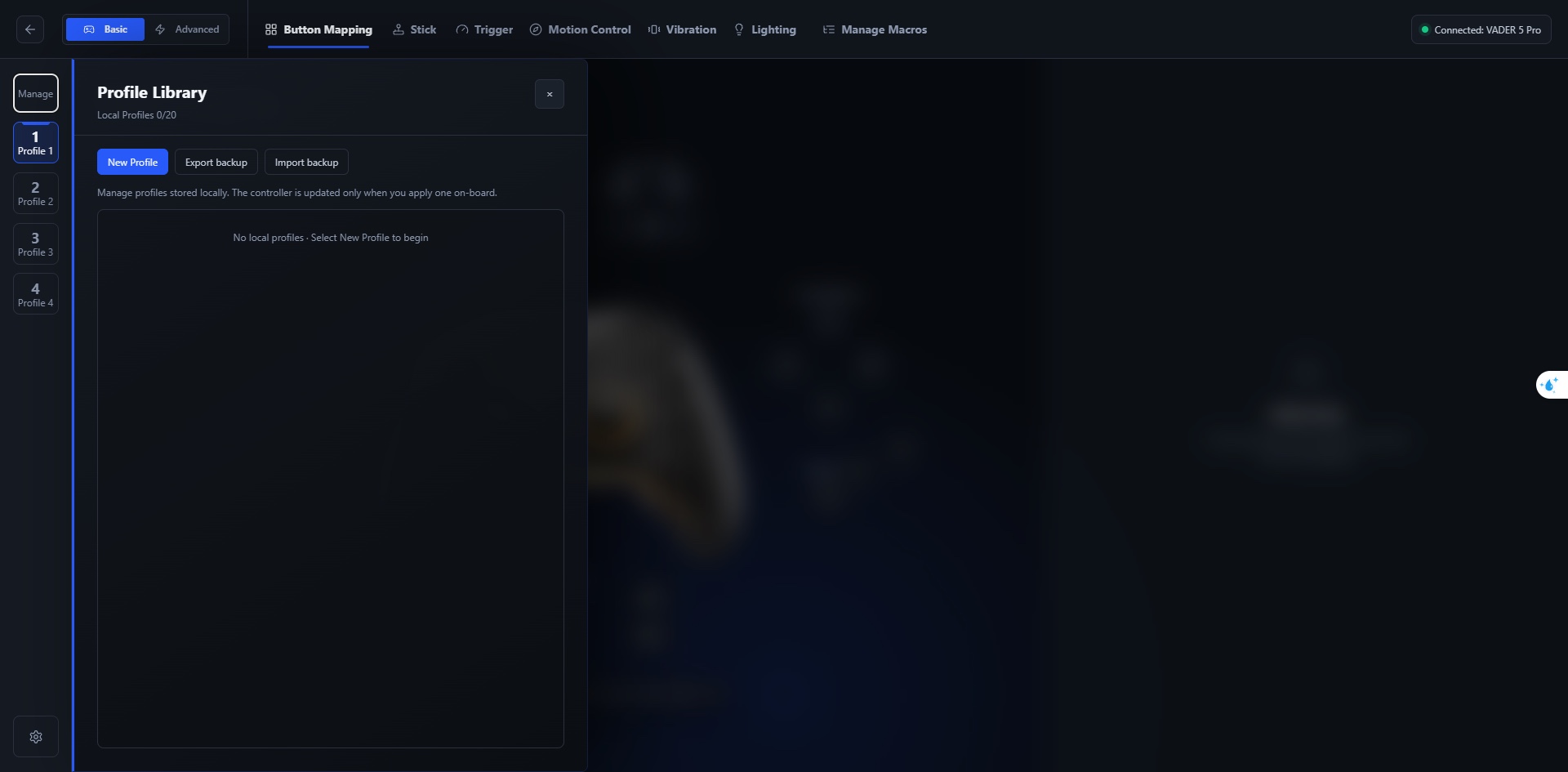
Giờ mới Apply xuống slot on-board bạn đã chọn ở bước 0. Trước khi bấm, nhìn lại một lần xem đúng slot chưa — ghi đè nhầm lên profile cũ là chuyện không hoàn tác được.
Apply xong, nhấn Windows + R, gõ joy.cpl, và kiểm hai thứ: danh sách chỉ có đúng một thiết bị, và stick đứng đúng tâm khi bạn không chạm vào. Ba mươi giây này phân biệt được "cấu hình sai" với "có hai tay cầm cùng gửi tín hiệu" — hai vấn đề hoàn toàn khác nhau mà triệu chứng trong game thì giống hệt.
Bước 9: vào game
Nếu game chạy qua Steam, tắt Steam Input cho riêng game đó trong lần thử đầu tiên. Steam Input là thêm một lớp remap nữa chồng lên lớp bạn vừa làm, và nếu có gì sai bạn sẽ không biết nó đến từ đâu.
Chạy thử một khu vực dễ trước khi mang bộ phím mới vào một trận boss. Phản xạ cơ bắp cần vài chục phút để quen với việc ngón giữa giờ có nhiệm vụ mới.
Danh sách kiểm
- Đúng slot on-board, đã có backup.
- M4 dùng Direct, ra L3.
- M2 và M1 đều dùng Hold, không phải Toggle.
- Shift Layer 1: bốn nút mặt ra đúng bốn hướng D-pad.
- Macro nằm đúng layer với nút gọi nó.
- Mọi macro tổ hợp đều dùng Key Combination (Hold).
- Gyro để Toggle, gán M3, không trôi khi tay cầm nằm yên.
- Đã Apply, không chỉ Save.
- joy.cpl chỉ thấy một thiết bị.
Cái gì chuyển được từ reWASD, cái gì không
Nếu bạn đang chuyển một bộ phím có sẵn từ reWASD sang, hãy phân biệt rõ:
Chuyển thẳng được: cách gán nút lưng, cấu trúc layer dùng Hold, các tổ hợp macro, hướng gyro, kiểu bật gyro. Đây là phần logic, và logic thì giống nhau.
Không chuyển được theo con số: độ nhạy gyro, mức làm mượt, hình dáng response curve. Hai phần mềm không dùng chung thang đo — chép số sang chỉ tạo cảm giác sai. Dựng lại bằng cảm giác trong game, mất thêm mười phút nhưng cho kết quả đúng.
Không có ở Space Station: tay cầm ảo, tự đổi cấu hình theo game đang mở, gộp bàn phím chuột vào chung một bộ. Nếu bộ phím cũ của bạn dựa vào những thứ này, xem bài so sánh Space Station và reWASD để biết nên giữ lại phần nào.
Đọc tiếp
- Hướng dẫn cấu hình Vader 5 Pro từ đầu — đi hết từng tab của Space Station.
- Từ điển thuật ngữ Space Station — tra nhanh khi gặp từ lạ.
- 18 lỗi thường gặp và cách sửa
Flydigi Vader 5 Pro chính hãng tại Gace, bảo hành 12 tháng 1 đổi 1. Dựng bộ phím xong mà vướng chỗ nào, nhắn cho shop kèm ảnh chụp màn hình là nhanh nhất.
Nguồn tham khảo: bộ tài liệu cộng đồng tiếng Việt về Flydigi Vader 5 Pro của Nguyễn Hữu Nghĩa — iamrealbi.github.io/flydigi-vader5-pro-guide. Ảnh chụp giao diện Flydigi Space Station trong bài lấy từ bộ tài liệu này. Gace Store biên tập, kiểm chứng lại và trình bày lại nội dung. Đây không phải tài liệu chính thức của Flydigi.
Sản phẩm đang bán tại Gace


G
Gace Store - Admin
Gace Team — cầm máy thật, test thật rồi mới viết.
Bài cùng chuyên mục
Xem tất cả → Hướng Dẫn Sử Dụng
Chơi GTA V trên Retroid Pocket 6: hướng dẫn cài GameHub và trải nghiệm thật
Retroid Pocket 6 chơi được GTA V ở khoảng 50fps qua GameHub. Bài này hướng dẫn chọn đúng bản game (Legacy, không phải Enhanced), cài GameHub bảy bư...
 Hướng Dẫn Sử Dụng
Vader 5 Pro chạy sai? 18 lỗi thường gặp trên Space Station và cách sửa
Bấm một lần game nhận hai lần, gyro tự trôi, macro không chạy, chỉnh xong mà tay cầm không đổi — 18 lỗi hay gặp nhất trên Flydigi Vader 5 Pro, kèm ...
 Hướng Dẫn Sử Dụng
Từ điển thuật ngữ Flydigi Space Station: Pulse, Dead Zone, Travel, Curve nghĩa là gì
Giải thích các thuật ngữ trong Flydigi Space Station theo đúng thứ bạn cảm nhận được khi chơi, không dịch máy móc: Direct, Press Pulse, Toggle, Dea...
