


Nội dung bài▾
Phần lớn các ca "Vader 5 Pro bị lỗi" mà Gace nhận được hoá ra không phải lỗi tay cầm. Lý do là giữa ngón tay bạn và nhân vật trong game có tới sáu lớp xử lý chồng lên nhau: phần cứng tay cầm, mapping on-board của Space Station, lớp XInput của Windows, reWASD nếu bạn cài, Steam Input nếu game chạy qua Steam, và cuối cùng là chính game đó.
Bật hết sáu lớp cùng lúc rồi đi dò lỗi thì một trục trặc nhỏ ở lớp thứ tư trông y hệt như hỏng phần cứng. Bài này đi theo đúng nguyên tắc ngược lại: tắt bớt cho tới khi chỉ còn một lớp, rồi bật lại từng cái một.
- Bấm một lần game nhận hai lần — gần như luôn là hai tay cầm cùng gửi tín hiệu, không phải nút đúp.
- Layer không thoát ra được — hầu hết vì chọn Toggle thay vì Hold.
- Chỉnh mãi mà tay cầm không đổi — quên bước Apply xuống slot on-board.
- Gyro trôi — hiệu chuẩn trước, dead zone sau, và tăng từng 1%.
- Hai tính năng bạn tìm mãi không thấy thì thật sự là không có trên máy này.
Trước khi dò: dựng một môi trường sạch
Ba mươi giây này tiết kiệm cả buổi:
- Tắt remap trong reWASD (nếu có cài).
- Tắt tạm Steam Input cho game đang thử.
- Nhấn Windows + R, gõ joy.cpl, Enter.
- Xác nhận trong danh sách chỉ có đúng một thiết bị và nó phản hồi đúng khi bạn bấm nút.
Nếu joy.cpl đã sai ngay ở đây thì không cần đụng tới mapping — vấn đề nằm ở lớp thấp hơn.
1. Bấm một lần, game nhận hai lần
Biểu hiện: con trỏ menu nhảy hai ô mỗi lần gạt, một cú bấm thành hai, đôi khi danh sách thiết bị hiện tới hai tay cầm.
Đây là double input, và nguyên nhân gần như luôn là: tay cầm vật lý vẫn đang gửi tín hiệu, đồng thời reWASD dựng thêm một tay cầm ảo, hoặc Steam Input chen thêm một lớp remap nữa. Game nghe được cả hai nguồn.
Cách chữa là tắt bớt nguồn, không phải sửa mapping. Theo trình tự ở phần trên cho tới khi joy.cpl chỉ còn một thiết bị, rồi bật lại từng lớp và thử sau mỗi lần bật. Lớp nào bật lên mà lỗi quay lại thì đó là thủ phạm.
Đừng sửa mapping trước khi loại trừ double input. Sửa mapping lúc này chỉ tạo thêm một cấu hình sai để dò sau.
2. Biểu tượng nút cứ nhảy giữa Xbox và bàn phím
Biểu hiện: gợi ý nút trong game đổi qua lại giữa kiểu tay cầm và kiểu phím, giao diện chớp, camera khựng nhẹ.
Đây là mixed input — game nhận tín hiệu tay cầm và tín hiệu chuột cùng lúc. Thủ phạm phổ biến nhất là gyro đang để chế độ Mouse trong khi bạn di chuyển bằng stick.
Ba cách xử lý, theo thứ tự nên thử: đổi gyro sang Right Stick thay vì Mouse; hoặc chuyển hẳn về chơi thuần tay cầm; hoặc map toàn bộ layout thành bàn phím và chuột nếu game đó hợp với kiểu chơi ấy. Trộn nửa nọ nửa kia là kịch bản game xử lý tệ nhất.
3. Nút M1/M2/M3/M4 bị nhận sai
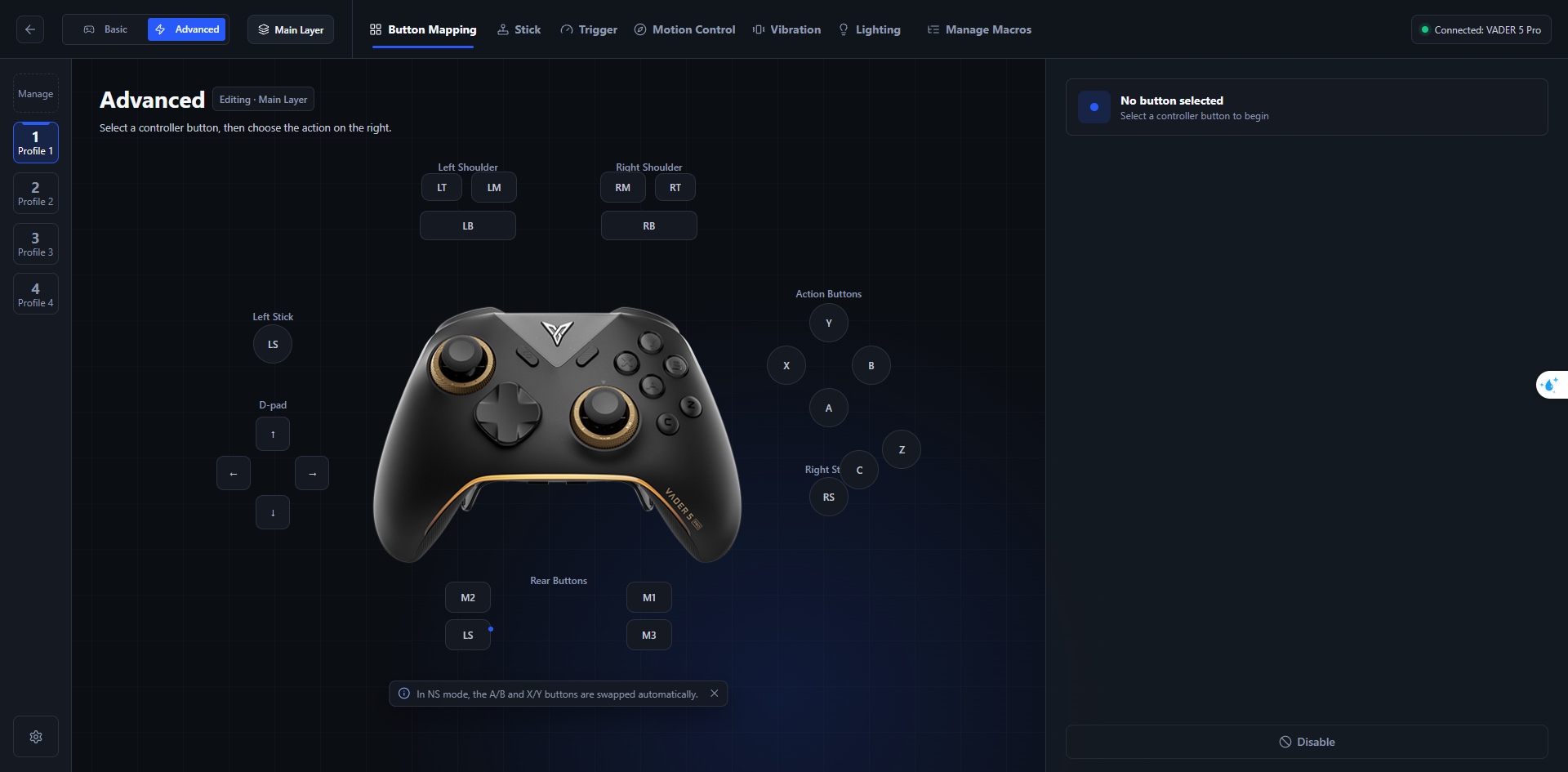
Trong Space Station, hãy chọn nút theo đúng nhãn in trên hình tay cầm và thử từng nút một sau khi gán — đừng gán cả bốn rồi mới thử.
Nếu bạn dùng reWASD, hãy chắc bản đang chạy là 9.5.0 trở lên. Bản 9.5 sửa đúng lỗi nhận nhầm M1/M2 và M3/M4 trên Vader 5 Pro.
4. Vào Shift Layer rồi không ra được
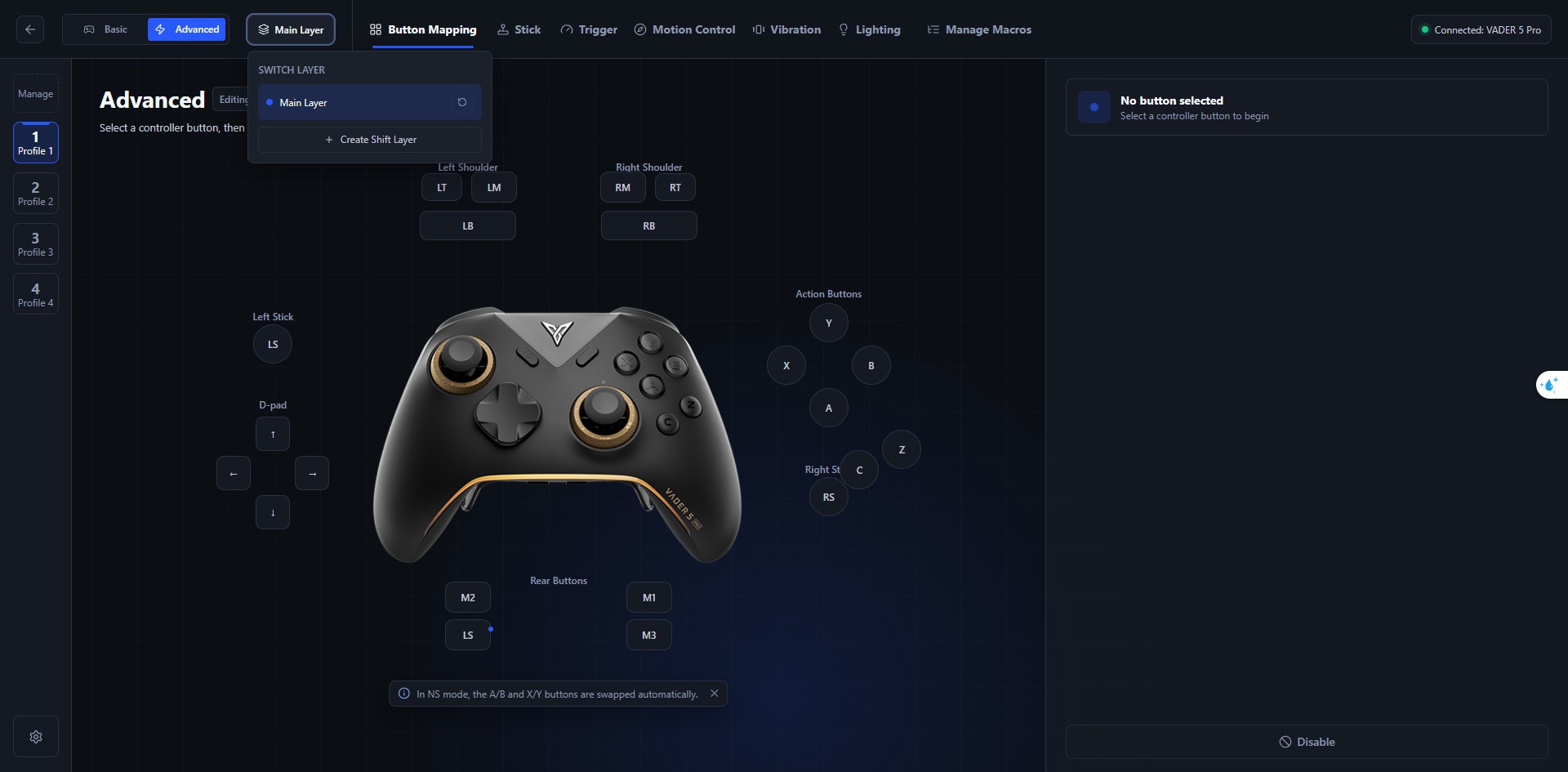
Biểu hiện: giữ M2 thì đúng, thả M2 ra mọi nút vẫn sai.
Gần như chắc chắn bạn đã đặt layer ở chế độ Toggle trong khi thứ bạn muốn là Hold.
Toggle là công tắc: bấm vào lớp, bấm lần nữa mới ra. Hold mới là kiểu "giữ thì vào, thả thì về". Nếu bạn hình dung nút đó giống phím Shift trên bàn phím, hãy chọn Hold.
5. Gán Pulse rồi mà nút không giữ được
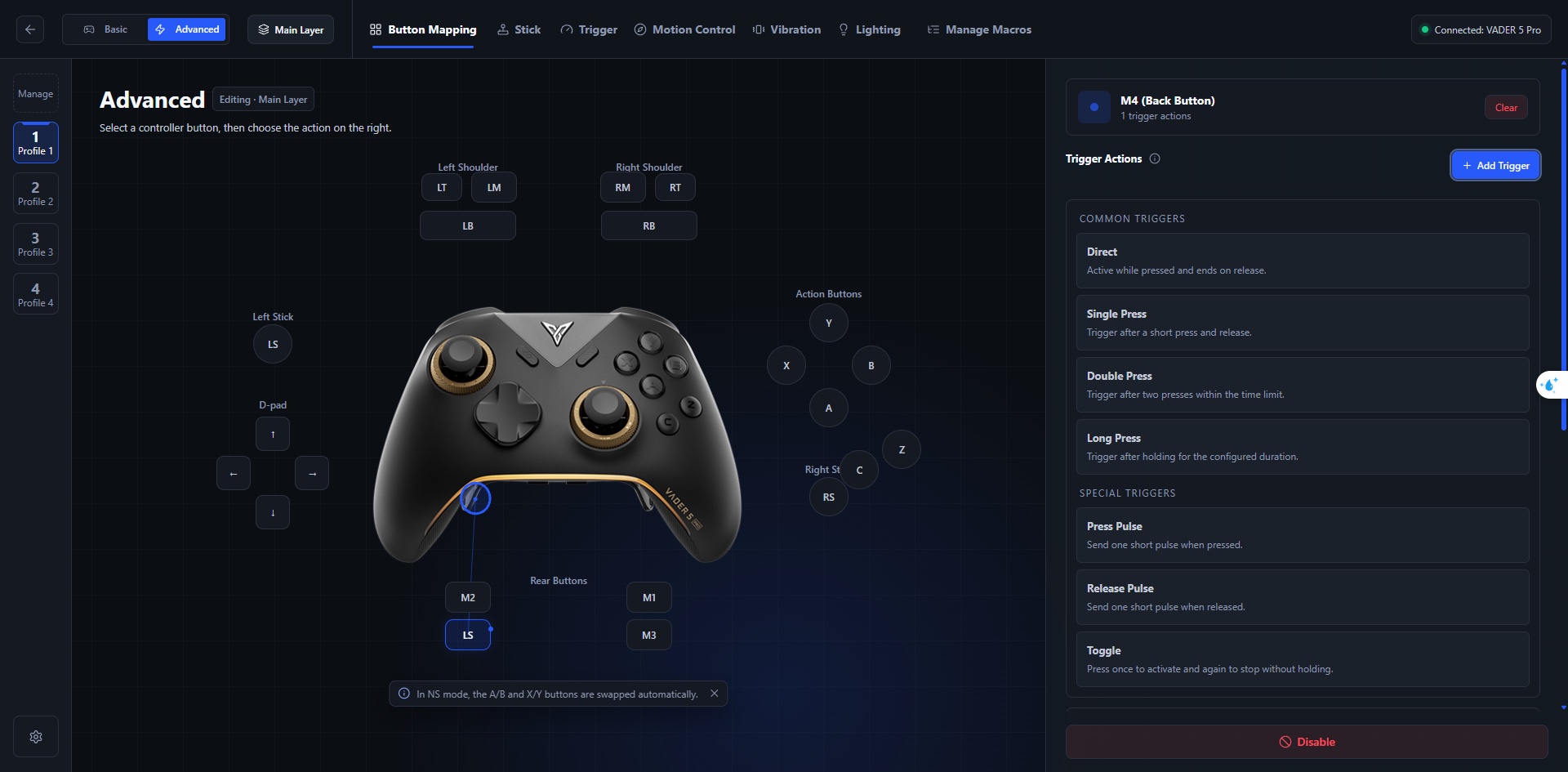
Đây không phải lỗi — đó đúng là việc Pulse làm.
Press Pulse phát một cú chạm rất ngắn ở đích ngay lúc bạn ấn nút xuống, rồi thôi. Release Pulse cũng vậy nhưng phát lúc bạn buông. Cả hai không giữ đích theo thời gian ngón tay bạn ở trên nút.
Muốn đích bám theo ngón tay thì kiểu đúng là Direct.
6. Macro không chạy
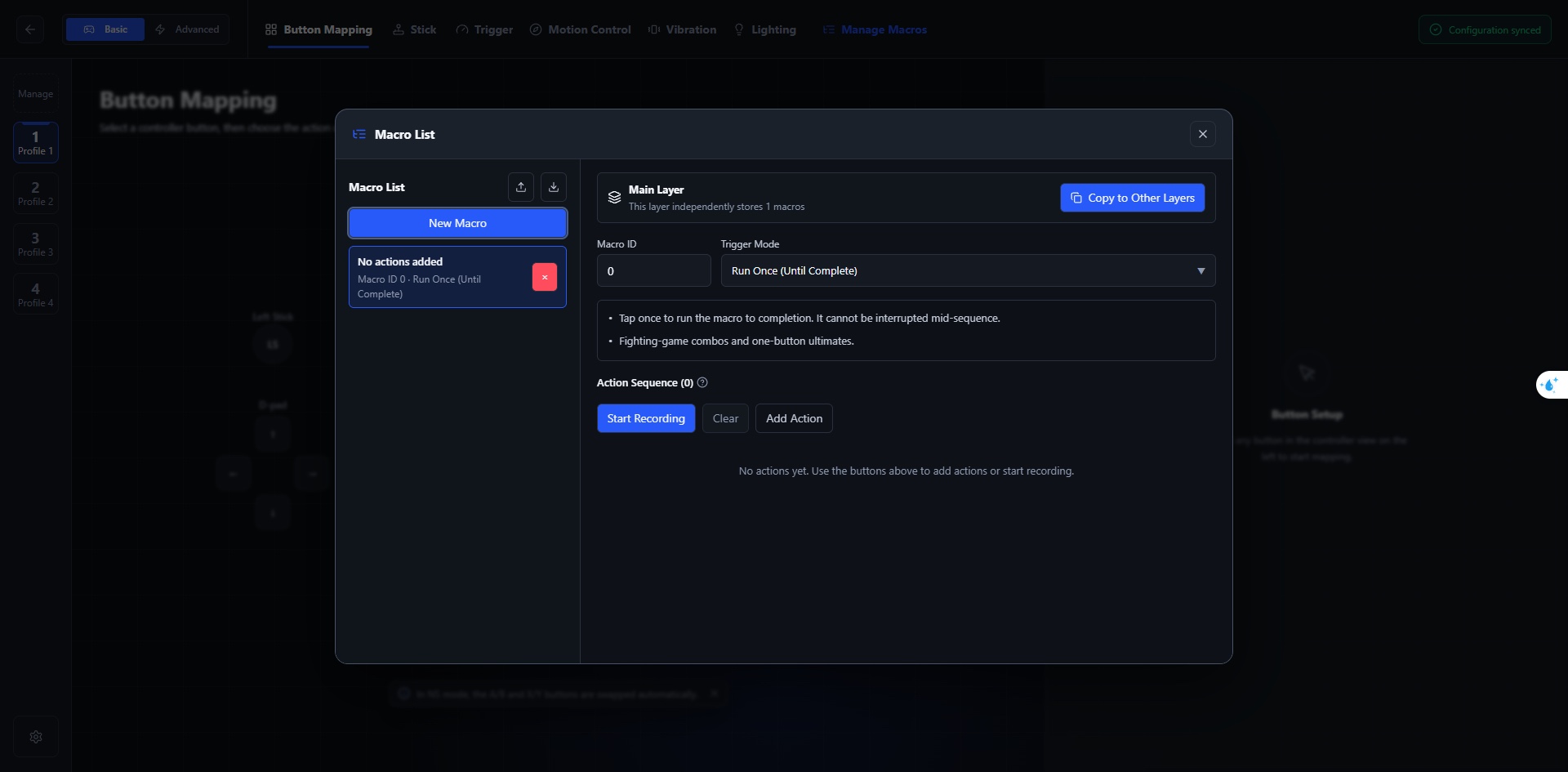
Đi lần lượt sáu câu hỏi này:
- Macro có nằm đúng layer bạn đang thử không? Macro được quản lý theo từng layer.
- Mapping có trỏ đúng macro đó không?
- Chế độ chạy có phù hợp với điều bạn muốn không?
- Các bước Press và Release có đủ cặp không? Thiếu Release là nút kẹt.
- Thời gian chờ giữa các bước có quá ngắn tới mức game bỏ sót không?
- Game có nhận đúng loại input đó không?
Combo bị nhả ra quá sớm
Cần giữ A và LB cùng lúc thì chọn Key Combination (Hold). Đừng dùng Run Once — nó chạy hết chuỗi rồi nhả, không giữ.
Loop dừng không đúng lúc
Hai kiểu Loop khác nhau ở chỗ thả tay: bản Stop on Release cắt ngay dù đang giữa vòng, bản Finish Current Cycle cho vòng đang chạy kết thúc rồi mới dừng. Chọn theo combo của bạn có chịu được việc bị cắt giữa chừng hay không.
7. Gyro tự trôi
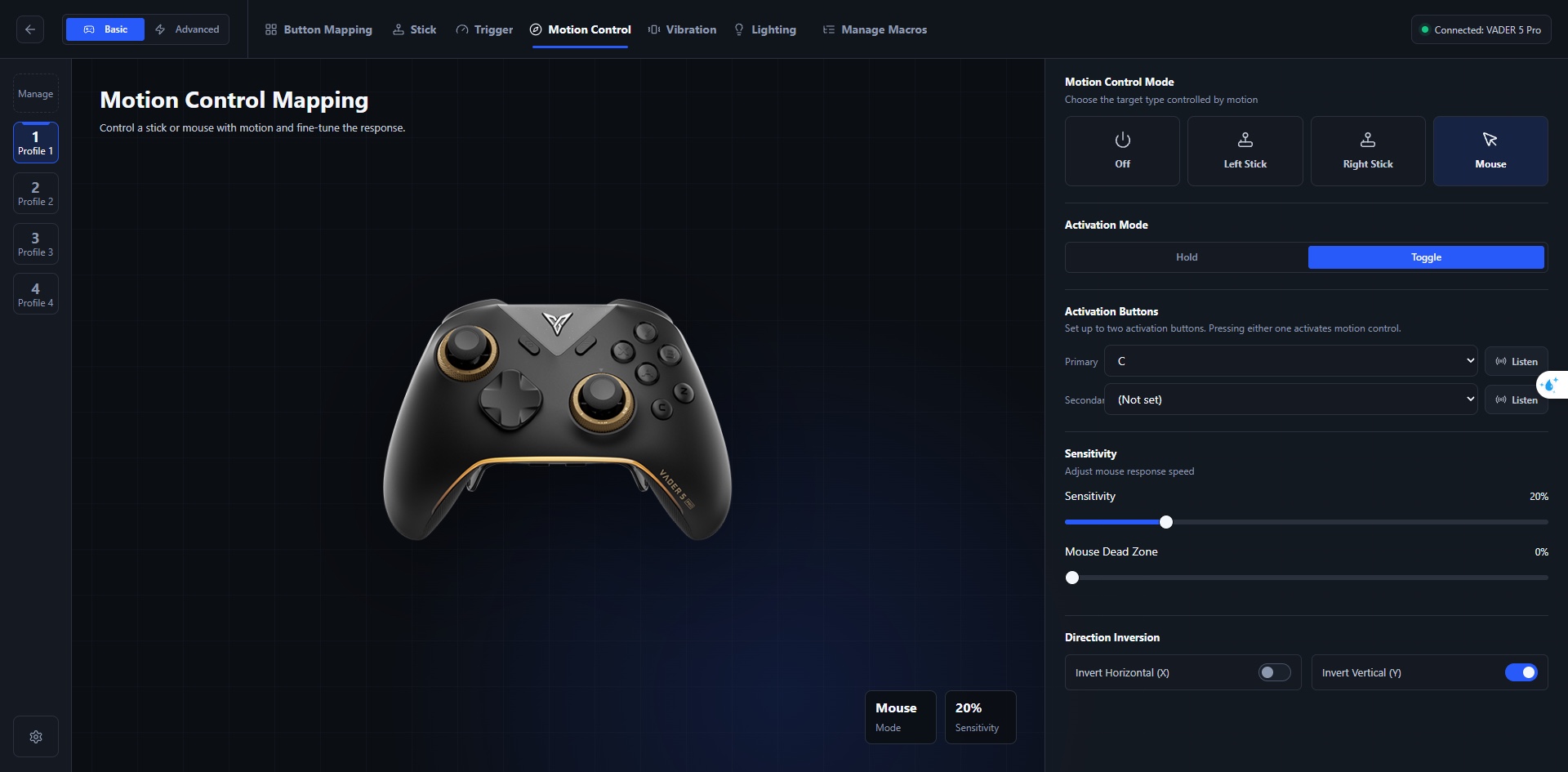
Biểu hiện: đặt tay cầm nằm yên trên bàn mà camera vẫn từ từ dịch.
- Để tay cầm nằm yên lúc kết nối, đừng cầm trên tay.
- Đặt Dead Zone về 0% để nhìn rõ mức trôi thật.
- Còn trôi thì nâng lên 1%. Vẫn còn thì 2%.
- Dừng ở mức vừa đủ hết trôi.
Dead Zone cao quá sẽ giết mất khả năng ngắm những cử động rất nhỏ — thứ chính là lý do bạn bật gyro.
8. Gyro quá nhanh hoặc quá chậm
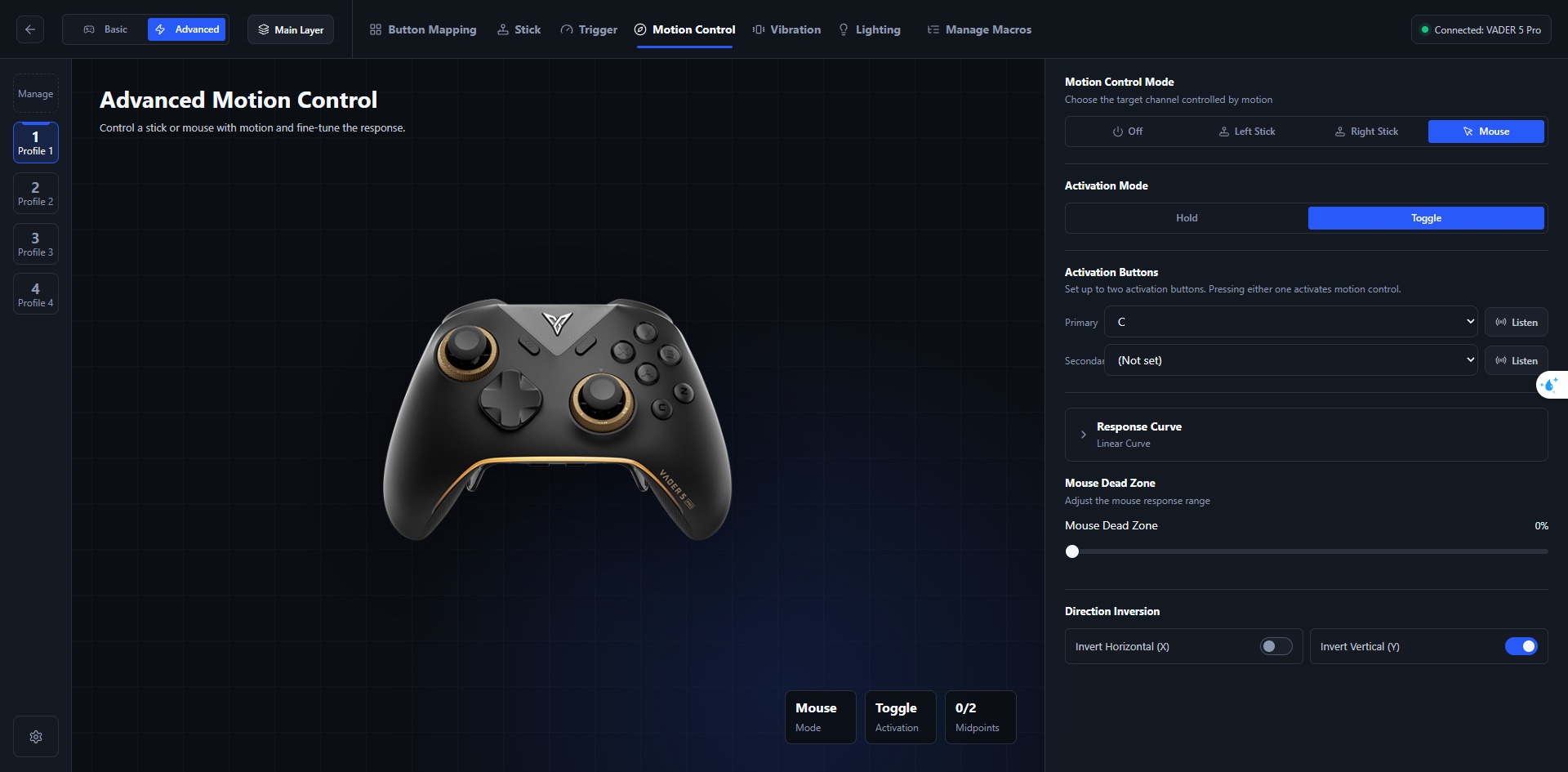
Chỉnh theo thứ tự, mỗi lần một thứ:
- Đặt curve về Linear.
- Giữ dead zone ở mức thấp nhất còn dùng được.
- Chỉnh Sensitivity cho tới khi quay người thấy vừa tay.
- Xong xuôi mới đụng tới curve.
Đọc kết quả: ngắm nhỏ tốt mà quay nhanh thấy ì thì nâng phần cuối curve; quay nhanh ổn mà ngắm nhỏ giật thì hạ phần đầu curve.
Nếu bạn chuyển từ reWASD sang, đừng quy đổi con số độ nhạy theo tỷ lệ — hai phần mềm không dùng chung thang đo.
9. Gyro đi ngược hướng
Ngẩng tay cầm lên mà camera nhìn xuống, hoặc ngược lại. Bật Invert Y. Lệch trái phải thì bật Invert X. Thử từng trục một, đừng bật cả hai cùng lúc rồi đoán.
10. Stick drift
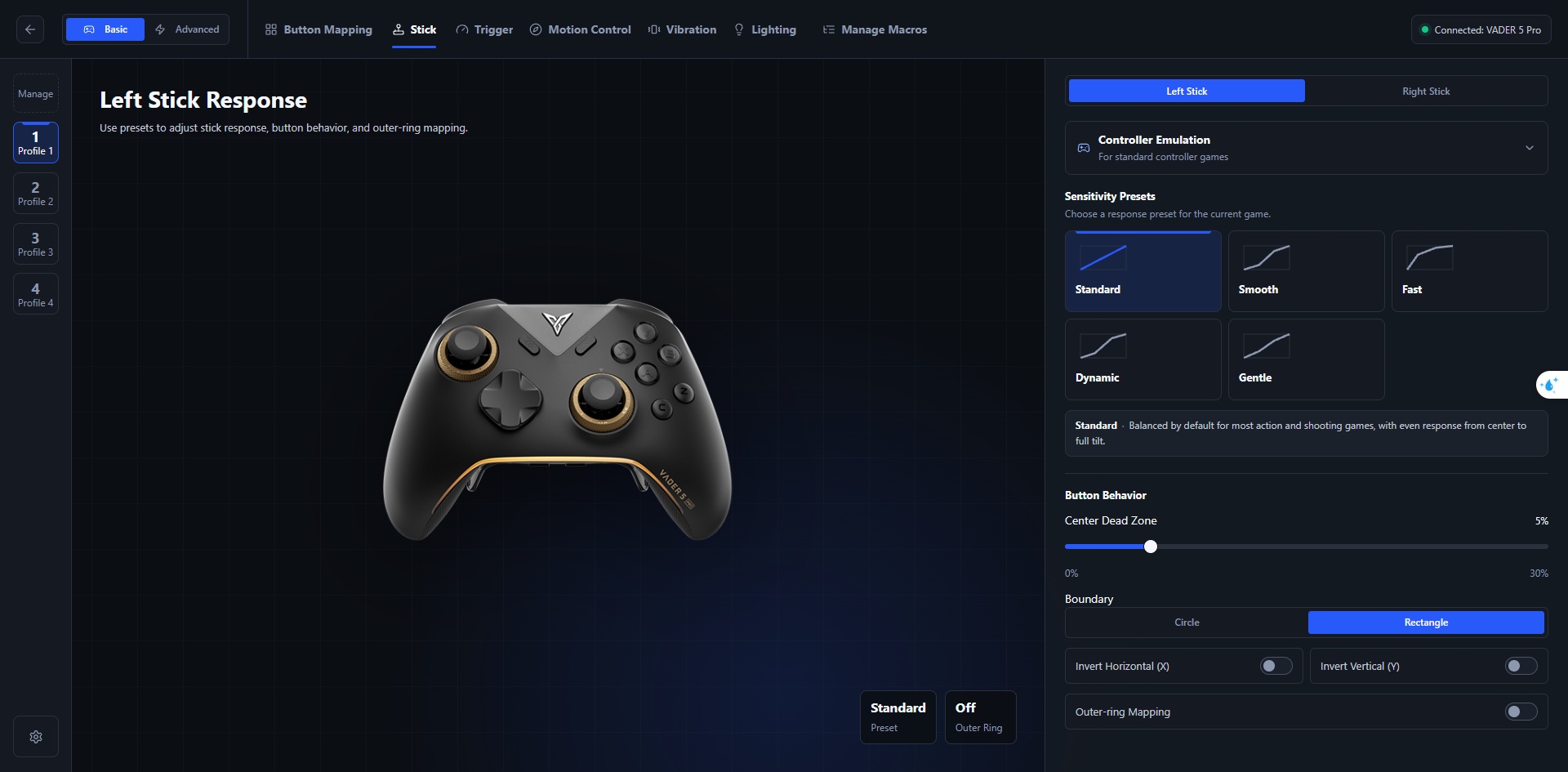
Mở joy.cpl xác nhận trước: chấm có đứng đúng tâm khi bạn không chạm vào stick không?
- Vào Settings, chạy Automatic Stick Calibration.
- Kiểm tra lại tâm trong joy.cpl.
- Còn lệch thì mới tăng Center Dead Zone, và tăng vừa đủ.
- Xong xuôi mới tinh chỉnh curve.
Đừng đẩy dead zone lên cao để che một vấn đề mà hiệu chuẩn giải quyết được. Dead zone là băng dán, calibration là thuốc.
11. Hướng chéo không đạt như ý
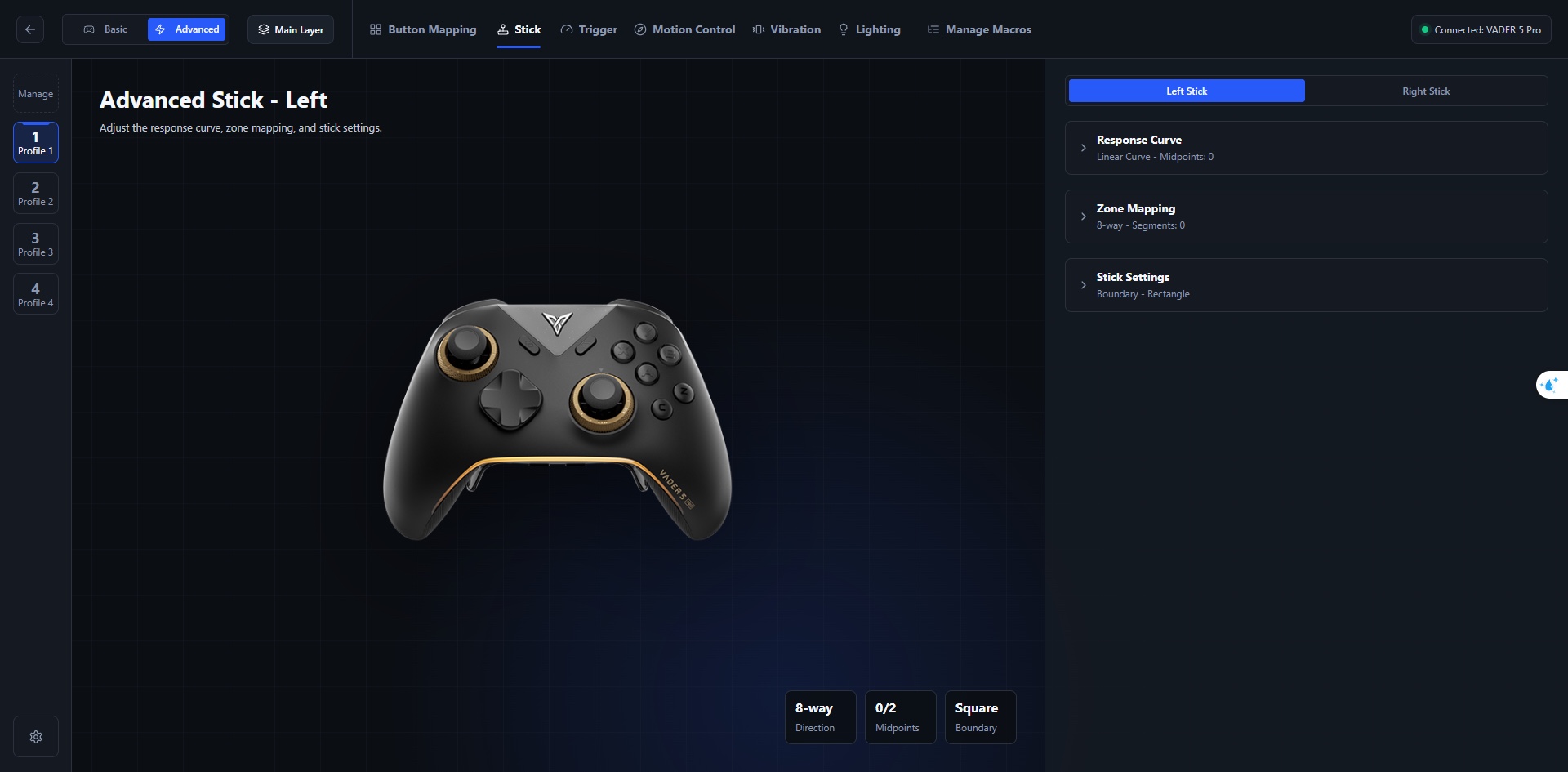
Thử đổi Boundary sang Rectangle. Biên chữ nhật giúp các hướng chéo đạt giá trị lớn dễ hơn biên tròn. Đổi lại, cảm giác analog sẽ bớt tự nhiên một chút — đây là đánh đổi, không phải nâng cấp.
12. Cò bắn quá trễ
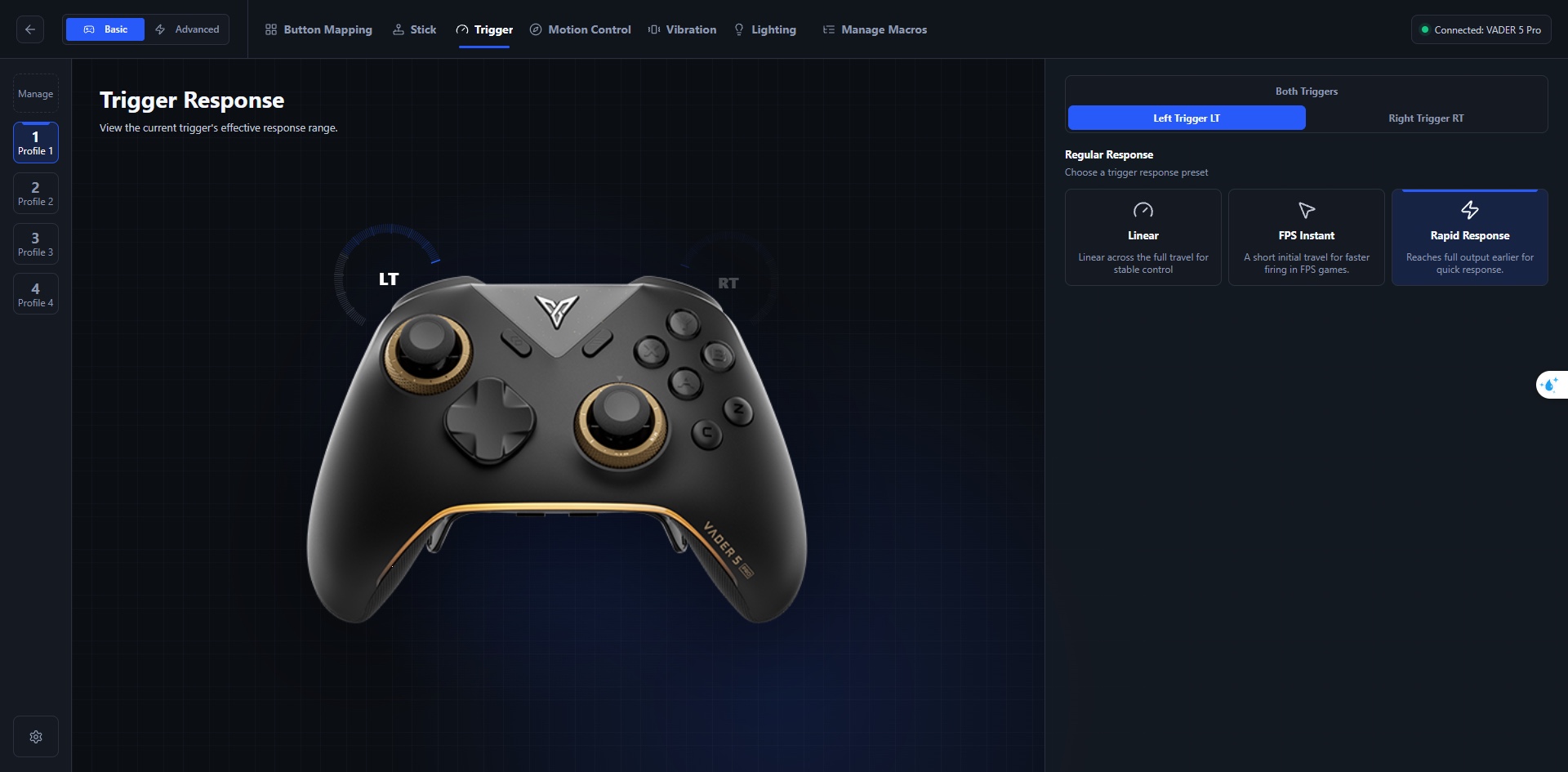
Ở Basic, thử FPS Instant hoặc Rapid Response trước.
Chưa đủ thì sang Advanced: giảm Effective Travel để cò phản hồi sớm hơn, rồi mới đụng tới Output Range. Đổi một thông số mỗi lần và thử ngay — đổi ba thứ cùng lúc thì bạn sẽ không biết cái nào có tác dụng.
Travel Zone chạy nhưng cò vẫn analog
Đây là hành vi đúng, không phải lỗi. Travel Zone thêm một hành động ở mỗi nấc bóp, trong khi LT/RT vẫn tiếp tục gửi giá trị analog. Zone không biến cò thành nút bấm.
13. Chỉnh xong rồi mà tay cầm không đổi gì
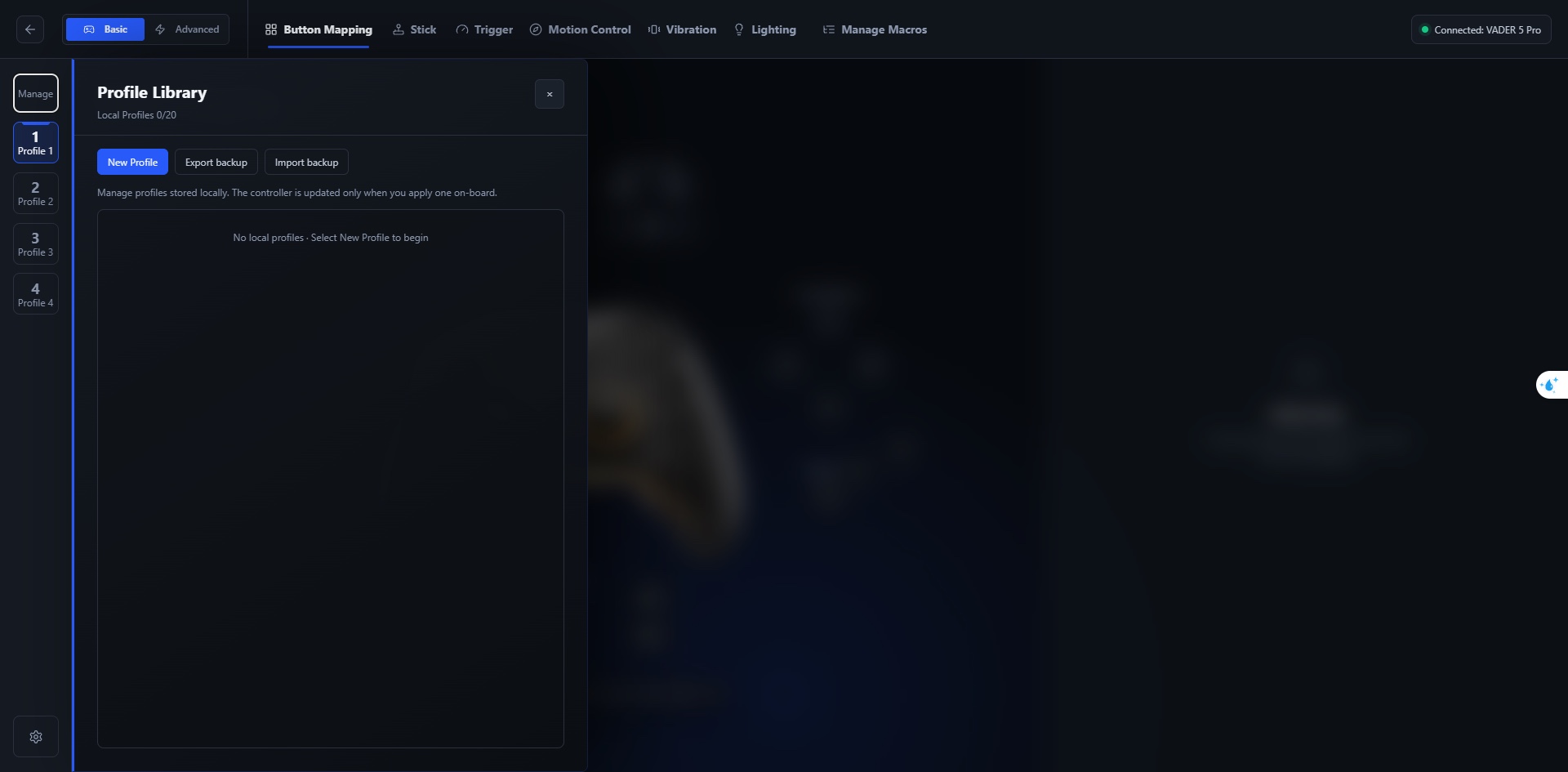
Lỗi phổ biến nhất trong cả bài này, và không phải lỗi kỹ thuật — chỉ là thiếu một bước.
Profile bạn chỉnh trong app nằm trong thư viện local trên máy tính. Tay cầm chỉ nhận khi bạn Apply xuống một slot on-board. Lưu không phải là Apply.
- Chỉnh xong trên local.
- Bấm Apply to Controller.
- Chọn đúng slot muốn ghi đè.
- Chờ đồng bộ xong.
- Thử lại trên tay cầm.
Và trước mọi thay đổi lớn: Export backup, đặt tên profile rõ ràng, ghi lại mình đang ghi vào slot nào. Ghi đè nhầm slot là chuyện chỉ cần xảy ra một lần là nhớ đời.
14. Đổi profile bằng tổ hợp trên tay cầm gây rối
Quick Profile Switching cho đổi Profile 1–4 bằng FN + A/B/X/Y ngay trên tay cầm. Tiện, nhưng đừng đổi giữa lúc đang giao tranh: hãy đổi lúc an toàn, chờ chuyển xong, bấm thử một nút rồi mới chơi tiếp.
15. Xung đột với reWASD
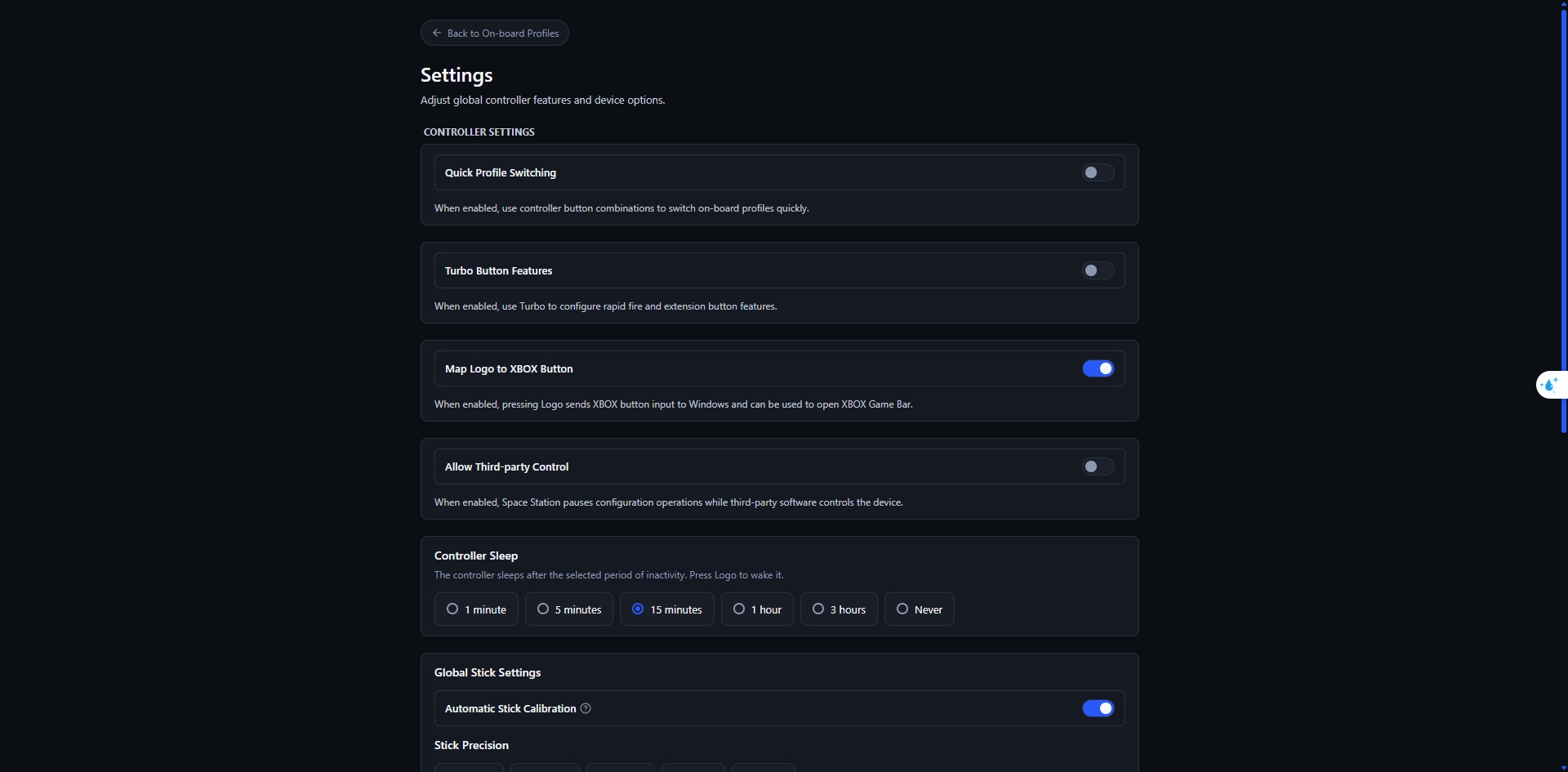
Nếu bạn dùng cả hai phần mềm, hãy bật Allow Third-party Control trong Settings để Space Station biết nhường quyền.
Quan trọng hơn là nguyên tắc phân vai: đừng map cùng một nút ở cả hai nơi với hai ý nghĩa khác nhau. Nếu M1 vừa là cửa vào Shift Layer 1 bên Flydigi, vừa là Shift Layer 2 bên reWASD, thì khi có lỗi bạn gần như không thể biết lớp nào gây ra.
16. Steam Input làm sai mapping
Biểu hiện rất đặc trưng: mapping đúng khi thử ngoài Steam, nhưng vào game qua Steam thì sai.
Tắt Steam Input cho riêng game đó, thử lại, và chỉ bật lại nếu game thật sự cần. Steam Input là thêm một lớp remap nữa chồng lên lớp bạn đã làm.
17. Không tìm thấy Trigger Haptics hay tab X-Haptics
Không phải bạn tìm sai chỗ.
Chúng tôi đã rà lại toàn bộ giao diện của Vader 5 Pro: tab Trigger chỉ có preset phản hồi, response curve và ba Travel Zone. Không có mục chọn kiểu súng (Pistol, Rifle, Shotgun, Sword), và màn hình cấu hình chính không có tab X-Haptics riêng.
Vài bài viết trên mạng nhắc tới chúng vì các tên này tồn tại trong phần mềm Space Station nói chung, nhưng giao diện dành cho Vader 5 Pro hiện không mở ra. Đừng mất thời gian đi tìm một menu không có.
Cũng đừng nhầm với Trigger-Bound Grip Feedback nằm trong tab Vibration — cái đó là rung ở phần tay nắm điều khiển theo cò, không phải lực cản ở cò.
18. Khi nào mới nên Factory Reset
Cuối cùng, sau khi đã thử hết. Factory Reset có thể xoá cả thiết lập, dữ liệu hiệu chuẩn lẫn thông tin ghép đôi — nghĩa là bạn sẽ phải làm lại từ đầu, kể cả hiệu chuẩn. Xuất backup trước khi bấm.
Ba đường dò lỗi, in ra dán cạnh bàn
Một nút chạy sai
Đang ở layer nào → nút nguồn nào → kiểu kích hoạt gì → đích là gì → nếu đích là macro thì mở macro ra xem → thử trong joy.cpl → tắt reWASD → tắt Steam Input → thử lại.
Camera hoặc gyro sai
Đang ở chế độ Mouse hay Right Stick → bật bằng Hold hay Toggle → có đảo trục không → dead zone bao nhiêu → sensitivity bao nhiêu → curve thế nào.
Game nhận hai lần
Tay cầm vật lý → có tay cầm ảo nào không → Steam Input có đang bật không → joy.cpl thấy mấy thiết bị.
Danh sách kiểm trước khi coi là xong
- Firmware đúng bản, không cập nhật giữa lúc pin yếu.
- Đã có bản backup profile.
- Mapping ở Main Layer đúng hết.
- Layer dùng Hold hay Toggle đúng với ý định.
- Macro nằm đúng layer.
- Gyro không trôi khi tay cầm nằm yên.
- Dead Zone ở mức vừa đủ, không hơn.
- joy.cpl không thấy thiết bị lạ.
- Đã Apply xuống đúng slot on-board.
- Đã thử trong chính game bạn chơi, không chỉ trong app.
Đọc tiếp
Thử hết mà vẫn không ổn, nhắn cho Gace kèm ảnh chụp màn hình Space Station và mô tả bạn bấm gì, game nhận gì. Máy mua tại Gace được bảo hành 12 tháng 1 đổi 1.
Nguồn tham khảo: bộ tài liệu cộng đồng tiếng Việt về Flydigi Vader 5 Pro của Nguyễn Hữu Nghĩa — iamrealbi.github.io/flydigi-vader5-pro-guide. Ảnh chụp giao diện Flydigi Space Station trong bài lấy từ bộ tài liệu này. Gace Store biên tập, kiểm chứng lại và trình bày lại nội dung. Đây không phải tài liệu chính thức của Flydigi.
Sản phẩm đang bán tại Gace


G
Gace Store - Admin
Gace Team — cầm máy thật, test thật rồi mới viết.
Bài cùng chuyên mục
Xem tất cả → Hướng Dẫn Sử Dụng
Chơi GTA V trên Retroid Pocket 6: hướng dẫn cài GameHub và trải nghiệm thật
Retroid Pocket 6 chơi được GTA V ở khoảng 50fps qua GameHub. Bài này hướng dẫn chọn đúng bản game (Legacy, không phải Enhanced), cài GameHub bảy bư...
 Hướng Dẫn Sử Dụng
Dựng bộ phím Elden Ring trên Vader 5 Pro bằng Flydigi Space Station
Ví dụ thực chiến dựng bộ phím hoàn chỉnh từ con số không: hai Shift Layer, M4 thành L3, gyro bật bằng M3, macro Key Combination cho các tổ hợp phải...
 Hướng Dẫn Sử Dụng
Từ điển thuật ngữ Flydigi Space Station: Pulse, Dead Zone, Travel, Curve nghĩa là gì
Giải thích các thuật ngữ trong Flydigi Space Station theo đúng thứ bạn cảm nhận được khi chơi, không dịch máy móc: Direct, Press Pulse, Toggle, Dea...
