


Nội dung bài▾
Giao diện Flydigi Space Station để nguyên tiếng Anh, và phần lớn tên tính năng là thuật ngữ kỹ thuật. Tra từ điển thường không giúp được gì: "travel" dịch là "hành trình" thì vẫn chẳng rõ nó nói về cái gì, "pulse" thành "xung" lại càng mù mờ hơn.
Trang này không dịch từng chữ. Mỗi mục trả lời đúng một câu hỏi: khi bạn bấm, giữ, thả hoặc xoay tay cầm thì game thực sự nhận được gì? Dùng kèm với bài hướng dẫn cấu hình Vader 5 Pro, gặp từ lạ thì quay về đây tra.
- Nhóm kiểu bấm: Direct, Single/Double/Long Press, Press Pulse, Release Pulse, Toggle, Hold.
- Nhóm stick và cò: Dead Zone, Boundary, Response Curve, Midpoint, Travel, Effective Travel, Zone.
- Nhóm macro: Key Combination, Run Once, hai kiểu Loop, Press/Release, Push/Center, Delay.
- Nhóm profile và hệ thống: On-board, Local, Apply, Virtual Controller, Double Input, Mixed Input.
Kiểu bấm — cùng một nút, khác cách tính
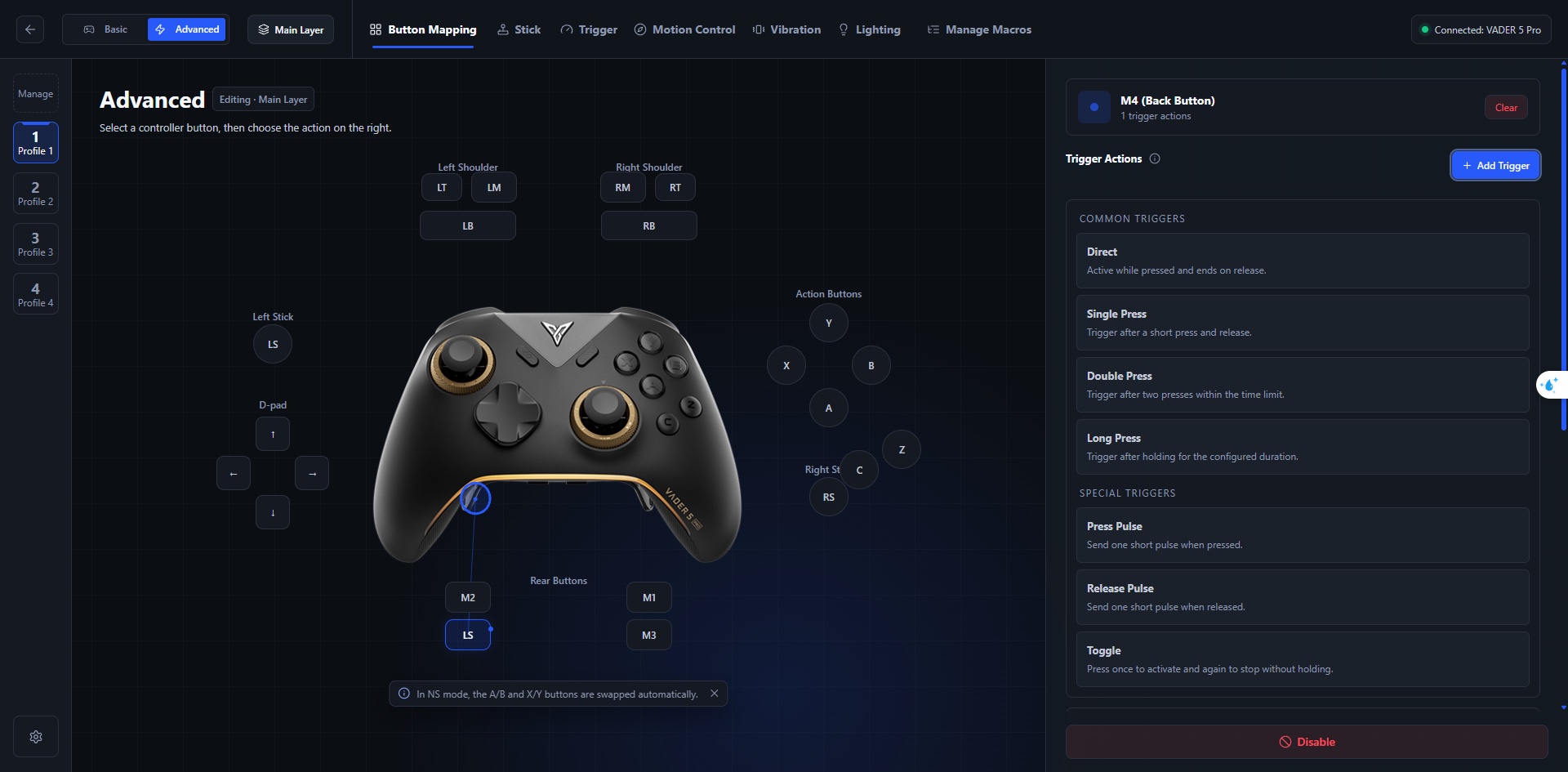
Direct
Giữ nút nguồn bao lâu thì nút đích được giữ bấy lâu. Gán M4 thành LS rồi giữ M4 hai giây, game nhận LS bị nhấn suốt hai giây đó; buông M4 thì LS nhả.
Đây là kiểu gần nhất với ý "đổi nút này thành nút kia", và cũng là kiểu bạn nên chọn khi chưa chắc nên chọn gì.
Single Press
Phần mềm chờ một nhịp ấn xuống rồi nhả ra mới tính là kích hoạt. Khác Direct ở chỗ hành động không bám theo thời gian bạn giữ nút.
Kiểu này có thể chậm hơn Direct một chút, vì hệ thống còn phải chờ xem bạn có bấm lần thứ hai hay không để phân biệt với Double Press.
Double Press
Không phải giữ hai nút cùng lúc. Nó là: bấm, nhả, rồi bấm lần nữa đủ nhanh. Đủ nhanh thì hành động chạy.
Long Press
Chỉ chạy sau khi nút đã được giữ vượt một ngưỡng thời gian. Hợp với chức năng phụ mà bạn không muốn kích hoạt nhầm.
Press Pulse
Đây là mục hay bị hiểu sai nhất trong cả phần mềm, nên nói kỹ.
Ngay khi nút nguồn được ấn xuống, phần mềm tạo một cú nhấn rồi nhả rất nhanh ở đích — đúng một lần.
Điểm mấu chốt: dù ngón tay bạn vẫn đang giữ nút vật lý, đích không bị giữ theo. Ví dụ gán M4 sang phím E bằng Press Pulse rồi giữ M4 ba giây — game vẫn chỉ nhận một cú E ngắn lúc đầu.
Nó gần với "chạm một cái" hơn là "giữ". Muốn giữ thì dùng Direct.
Release Pulse
Giống hệt Press Pulse, chỉ khác thời điểm: cú chạm phát ra lúc bạn buông nút nguồn. Ấn xuống chưa có gì; giữ bao lâu cũng được; thả ra mới phát.
Toggle
Là công tắc. Bấm lần một thì bật, buông tay vẫn bật, bấm lần hai mới tắt. Hay dùng nhất cho gyro: bấm M3 bật gyro, chơi thoải mái, bấm M3 lần nữa tắt.
Hold
Chỉ có hiệu lực trong lúc bạn đang giữ. Giống hệt phím Shift trên bàn phím. Trong ngữ cảnh Layer: giữ M2 thì ở trong lớp phụ, thả M2 thì tự về lớp chính.
Layer — lớp cấu hình
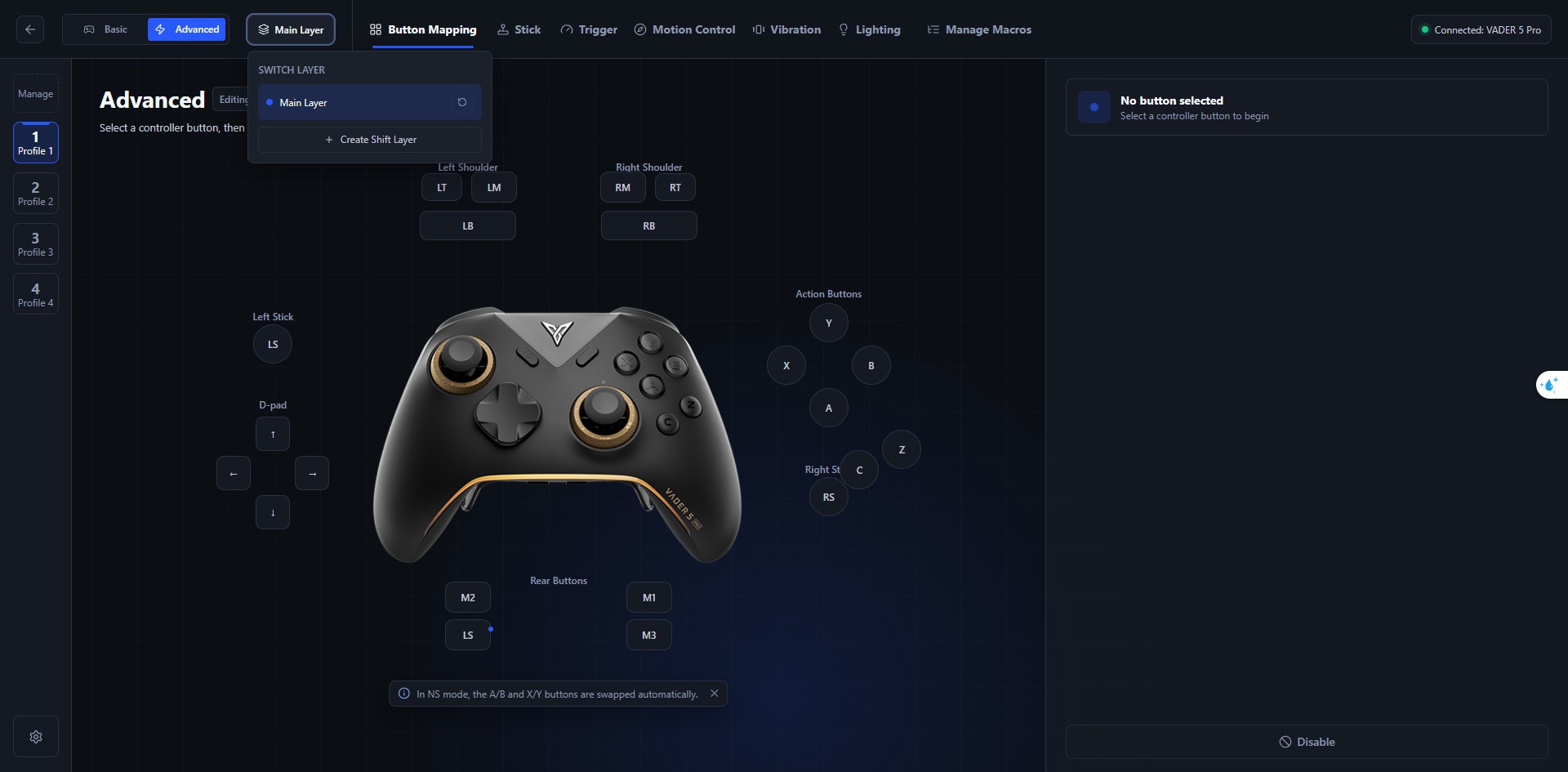
Layer là một bộ mapping. Cùng nút A có thể là A ở lớp chính và là D-pad xuống ở lớp phụ.
Shift Layer không liên quan gì tới phím Shift bàn phím — nó chỉ là lớp phụ, được bật bằng Hold hoặc Toggle. Vader 5 Pro cho tối đa ba Shift Layer ngoài Main Layer.
Source và Target
Source là nút vật lý bạn chạm vào. Target là thứ game hoặc Windows nhận được sau khi đi qua mapping.
Target có thể là nút tay cầm, phím bàn phím, thao tác chuột, phím media, một lệnh chuyển Layer, một macro, Turbo, hoặc Disable (không phát gì).
Turbo
Biến một lần giữ thành nhiều lần bấm liên tiếp theo nhịp. Giữ A thì hệ thống phát A, A, A, A… Turbo không làm nút "mạnh hơn" — nó chỉ bấm hộ bạn.
Simulate
Tạo ra giá trị analog mô phỏng thay vì tín hiệu nút: độ lệch stick, lực bóp cò, di chuyển chuột, lăn bánh xe chuột, hoặc rung.
Disable
Nút bị vô hiệu hoàn toàn ở mapping đó. Hữu ích khi bạn hay bấm nhầm một nút, nhưng nhớ ghi lại — vài tháng sau rất dễ tưởng nút hỏng.
Stick — những con số bạn sẽ chỉnh
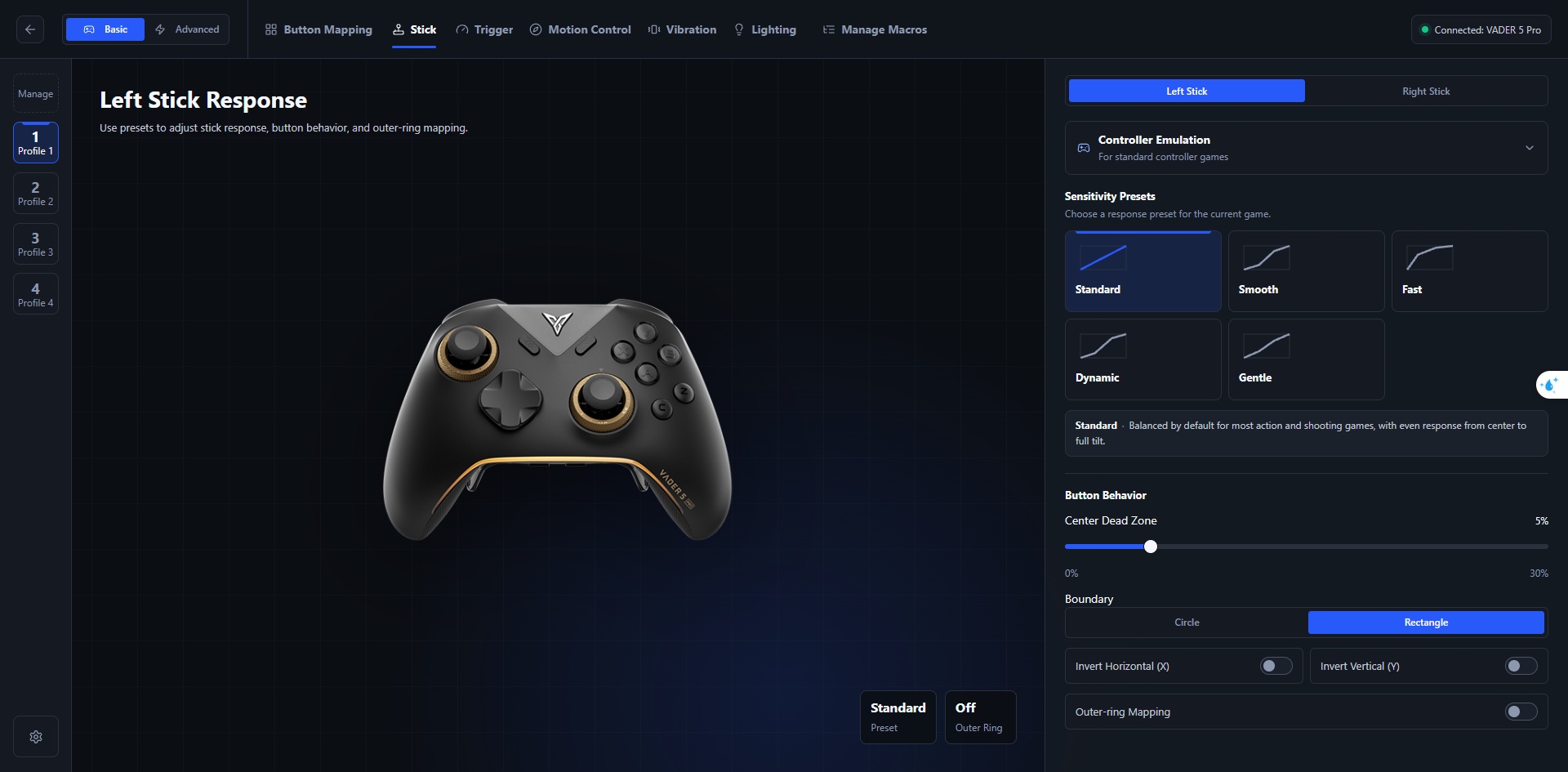
Dead Zone
Vùng nhỏ quanh tâm stick được coi như bằng không, để bỏ qua rung nhẹ và trôi. Dead Zone lớn hơn thì chống trôi tốt hơn nhưng cử động nhỏ kém nhạy đi — mà cử động nhỏ chính là thứ bạn cần khi ngắm.
Stick Drift
Stick tự phát tín hiệu dù không ai chạm. Biểu hiện: nhân vật tự đi, camera tự quay, mở joy.cpl thấy chấm không đứng giữa. Hiệu chuẩn trước, tăng Dead Zone sau — và chỉ tăng vừa đủ.
Boundary
Hình dạng biên ngoài cùng của stick. Circle cho biên tròn, cảm giác analog tự nhiên. Rectangle giúp các hướng chéo đạt giá trị lớn hơn. Boundary là chuyện khác hẳn Dead Zone: một cái nói về rìa ngoài, một cái nói về tâm.
Response Curve
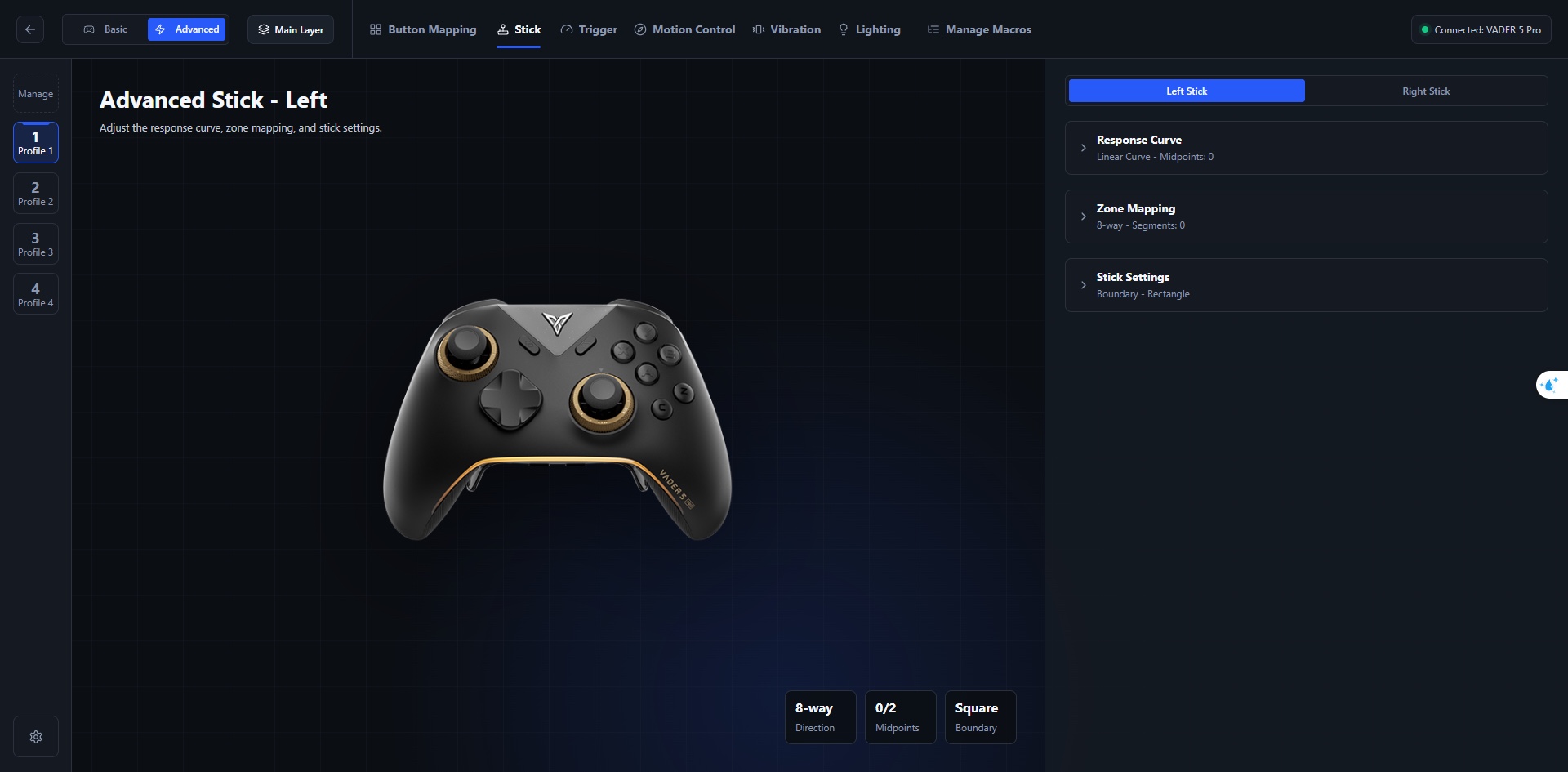
Không phải thanh độ nhạy. Curve trả lời câu hỏi chi tiết hơn nhiều: đẩy stick 20% thì output bao nhiêu, đẩy 70% thì bao nhiêu.
Nhờ vậy bạn làm được thứ một thanh độ nhạy không làm được: đoạn đầu phẳng để ngắm mịn, đoạn cuối dốc để quay người vẫn nhanh.
Midpoint
Điểm uốn đặt giữa đầu và cuối curve, quyết định đường cong bẻ ở đâu. Giao diện Vader 5 Pro cho tối đa hai điểm.
Zone Mapping
Chia stick thành các vùng, mỗi vùng làm một việc. Chia theo bán kính: dưới 70% là đi bộ, trên 80% là chạy. Hoặc chia theo hướng, mỗi hướng một hành động riêng.
8-way, 4-way, 4-way Overlap
8-way chia đủ tám hướng kể cả chéo. 4-way chỉ bốn hướng chính. 4-way Overlap cho phép vùng giáp ranh kích hoạt hai hướng cạnh nhau cùng lúc.
Trigger — cò và hành trình
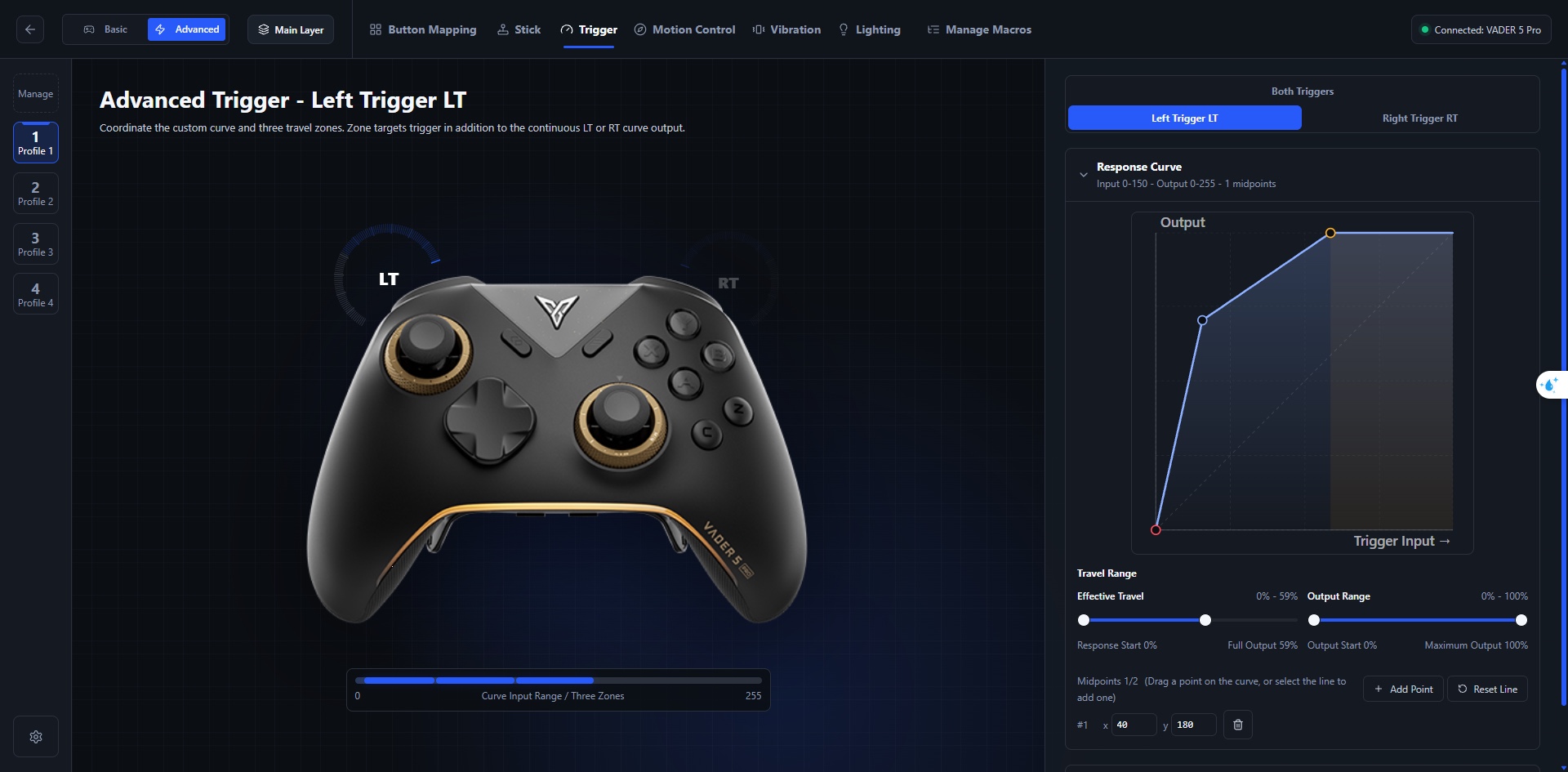
Travel
Trong ngữ cảnh cò, travel là quãng đường cò đi từ lúc buông tới lúc bóp hết. Đừng hiểu theo nghĩa "hành trình" thông thường.
Effective Travel
Phần hành trình thật sự được dùng. Cò vật lý đi từ 0 đến 100%, nhưng bạn đặt Effective Travel là 0–60% thì bóp tới 60% đã coi như hết cò. Ngón tay đi ít hơn, phản hồi đến sớm hơn.
Output Range
Khoảng tín hiệu gửi ra ngoài — khác với khoảng hành trình vật lý. Bạn có thể dùng 0–60% hành trình rồi kéo giãn thành 0–100% output.
Travel Zones
Ba nấc bóp: Light Press, Medium Press, Heavy Press. Mỗi nấc phát thêm được một hành động, trong khi LT/RT vẫn tiếp tục gửi giá trị analog bình thường. Zone là thêm vào, không phải thay thế.
Linear, FPS Instant, Rapid Response
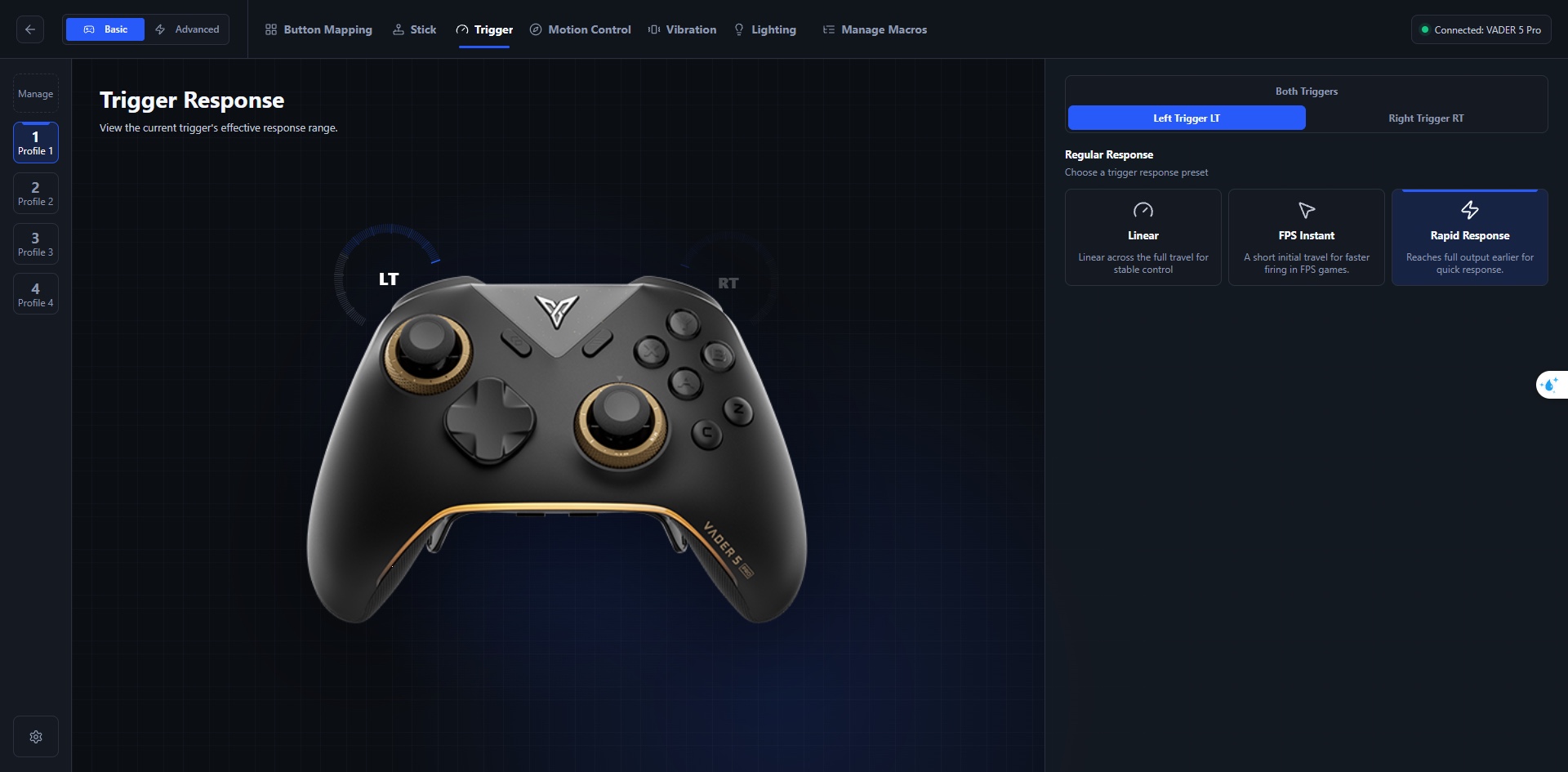
Linear: bóp bao nhiêu ra bấy nhiêu, là mốc chuẩn nên thử trước. FPS Instant: rút ngắn quãng cò cần bóp để phản hồi tới nhanh, đổi độ tinh tế lấy tốc độ. Rapid Response: đạt mức cao sớm hơn Linear nhưng vẫn còn dải để điều tiết.
Macro
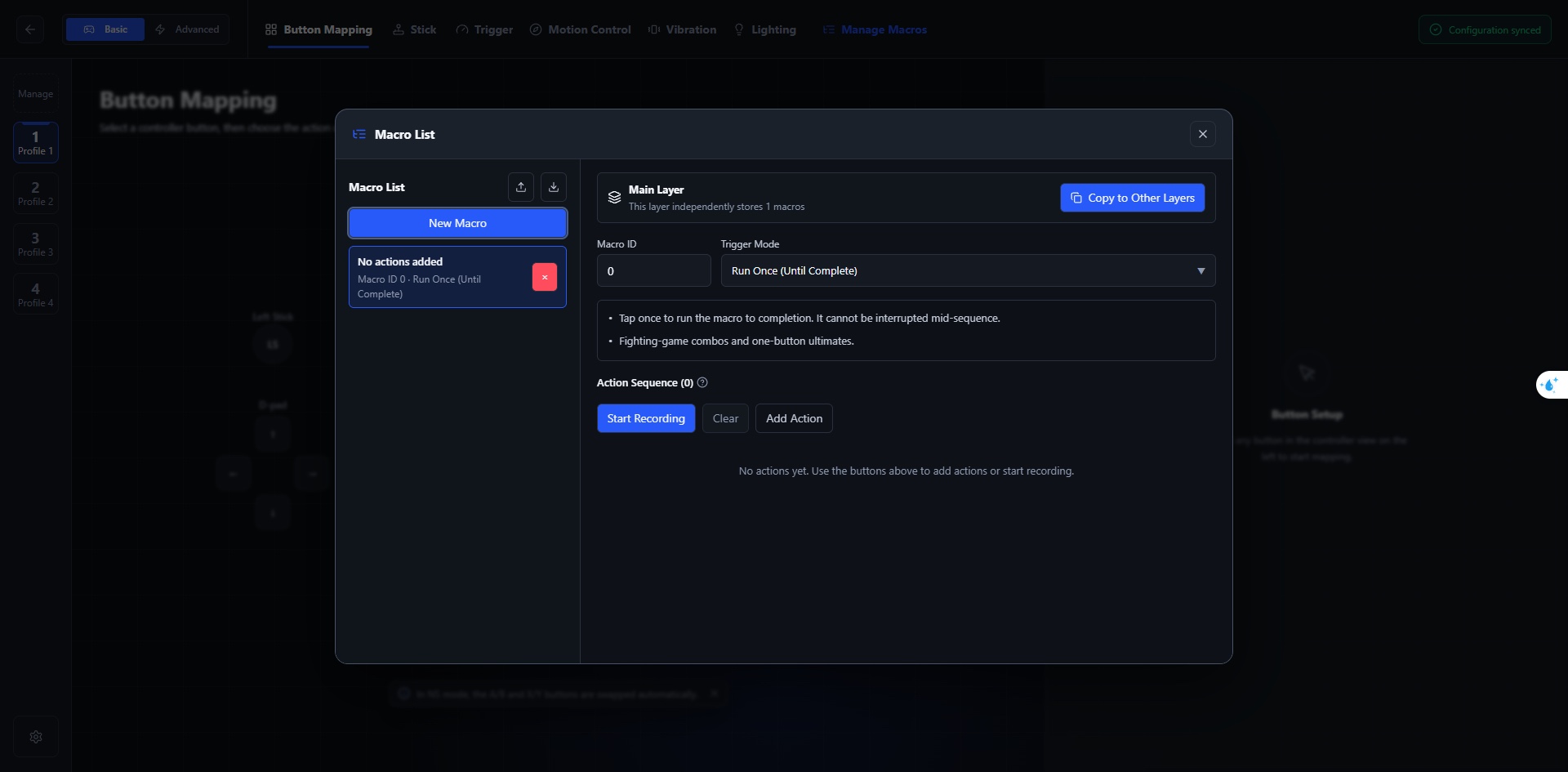
Macro là một kịch bản nhiều bước mà phần mềm phát thay bạn — ví dụ: nhấn A, chờ 50 mili-giây, nhấn LB, nhả A, nhả LB.
Press và Release
Press đưa đích vào trạng thái đang bị giữ. Release nhả nó ra. Một macro thiếu Release là một macro để nút kẹt.
Push và Center
Dành cho input analog. Push đẩy stick theo một hướng với một mức nhất định; Center kéo stick về tâm.
Delay
Thời gian chờ giữa hai bước. Quá ngắn thì game có thể bỏ sót; quá dài thì combo thành chậm chạp.
Key Combination (Hold)
Giữ nhiều đích cùng lúc suốt thời gian bạn giữ nút nguồn, thả ra thì nhả hết. Đây là chế độ đúng cho combo kiểu "A và LB cùng lúc".
Run Once (Until Complete)
Bấm một cái, macro chạy trọn chuỗi từ đầu tới cuối đúng một lần. Hợp với combo có trình tự cố định.
Loop (Stop on Release) và Loop (Finish Current Cycle)
Cả hai đều lặp trong lúc bạn giữ nút. Khác nhau ở lúc thả: bản Stop cắt ngay lập tức dù đang giữa vòng, bản Finish không mở vòng mới nhưng cho vòng đang chạy kết thúc.
Gyro
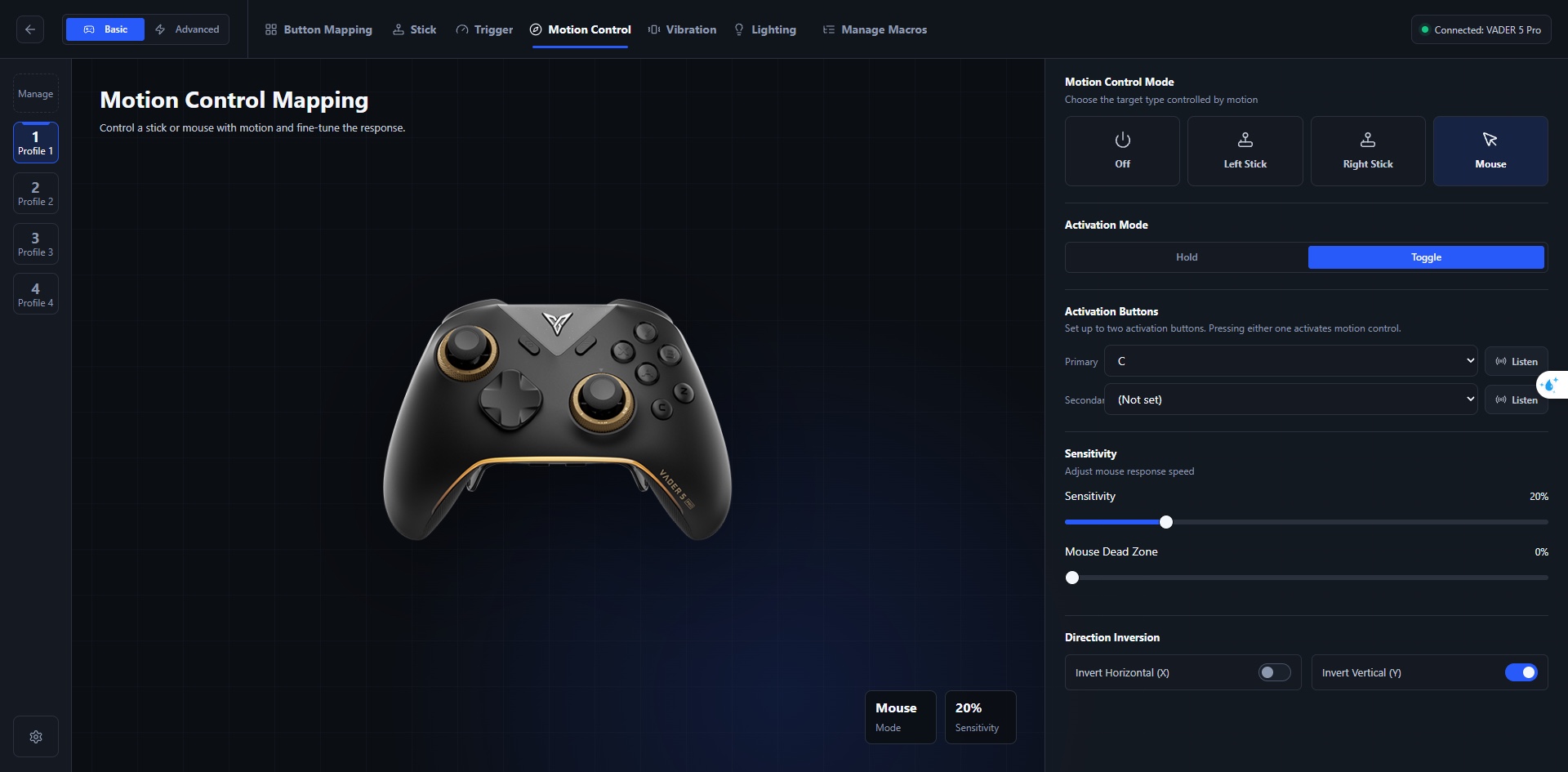
Gyro (Motion Control) đọc chuyển động xoay của tay cầm. Space Station biến nó thành chuột, stick trái hoặc stick phải.
Sensitivity
Cùng một góc xoay tay, độ nhạy cao thì camera đi xa hơn. Lưu ý: con số độ nhạy giữa hai phần mềm khác nhau không quy đổi 1:1 được — đừng chép số từ reWASD sang.
Smoothing
Lọc bớt rung nhỏ để đường ngắm mượt hơn. Nhiều quá thì cảm giác trễ và nặng tay.
Invert X / Invert Y
Đảo trục. Invert X đổi trái thành phải; Invert Y đổi lên thành xuống.
Rung và haptic
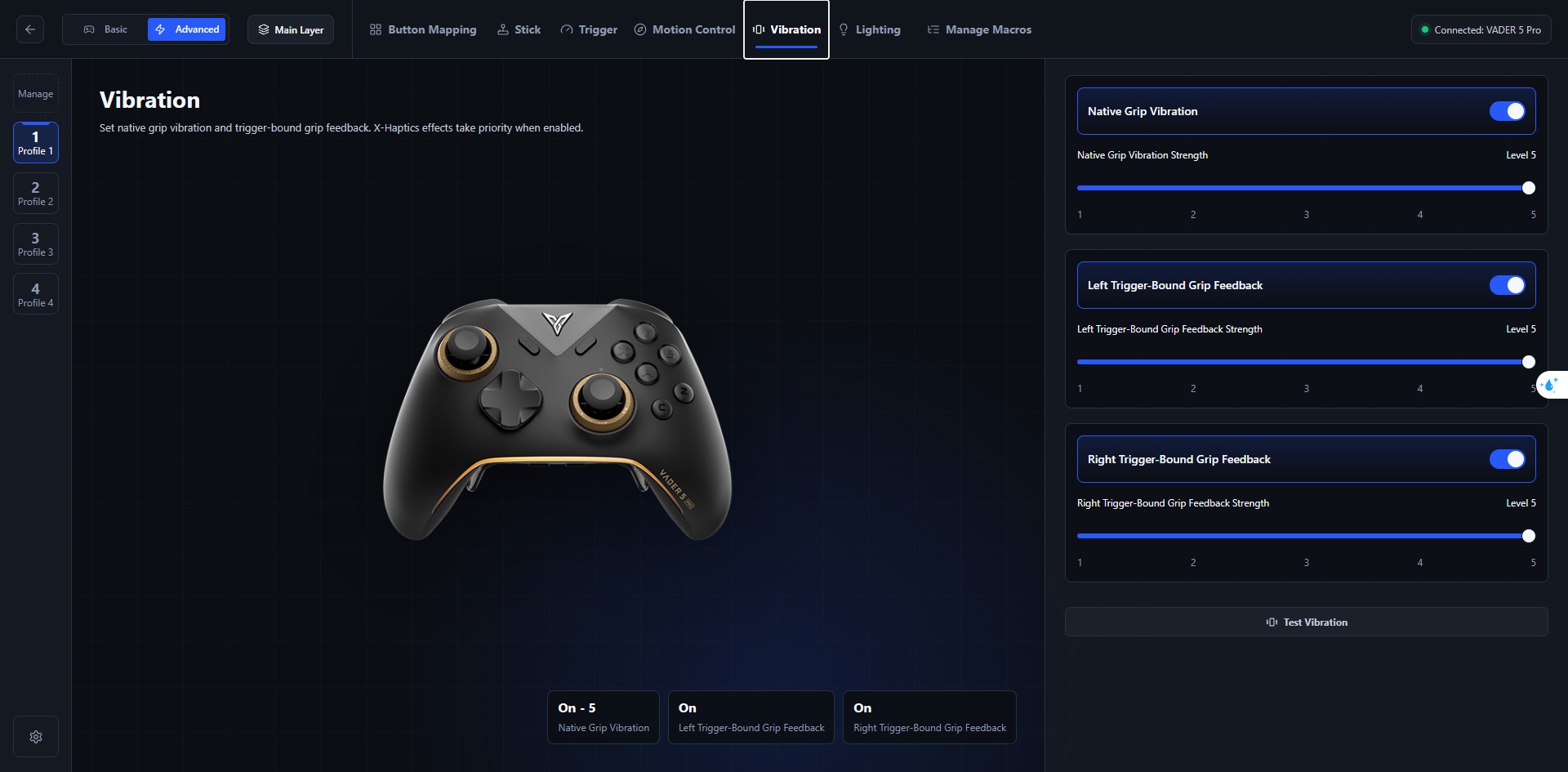
Native Grip Vibration
Rung ở phần tay nắm theo cơ chế thông thường.
Trigger-Bound Grip Feedback
Tên này gây hiểu nhầm nhiều nhất. Nó không có nghĩa cò tự tạo lực cản. Nó nghĩa là trạng thái LT/RT được dùng để điều khiển motor rung ở phần grip. Cò vẫn là cò thường.
Haptic
Rộng hơn rung motor đơn thuần — chỉ chung phản hồi xúc giác chi tiết, có thể mô phỏng nhịp, va chạm hoặc bề mặt.
Profile và hệ thống
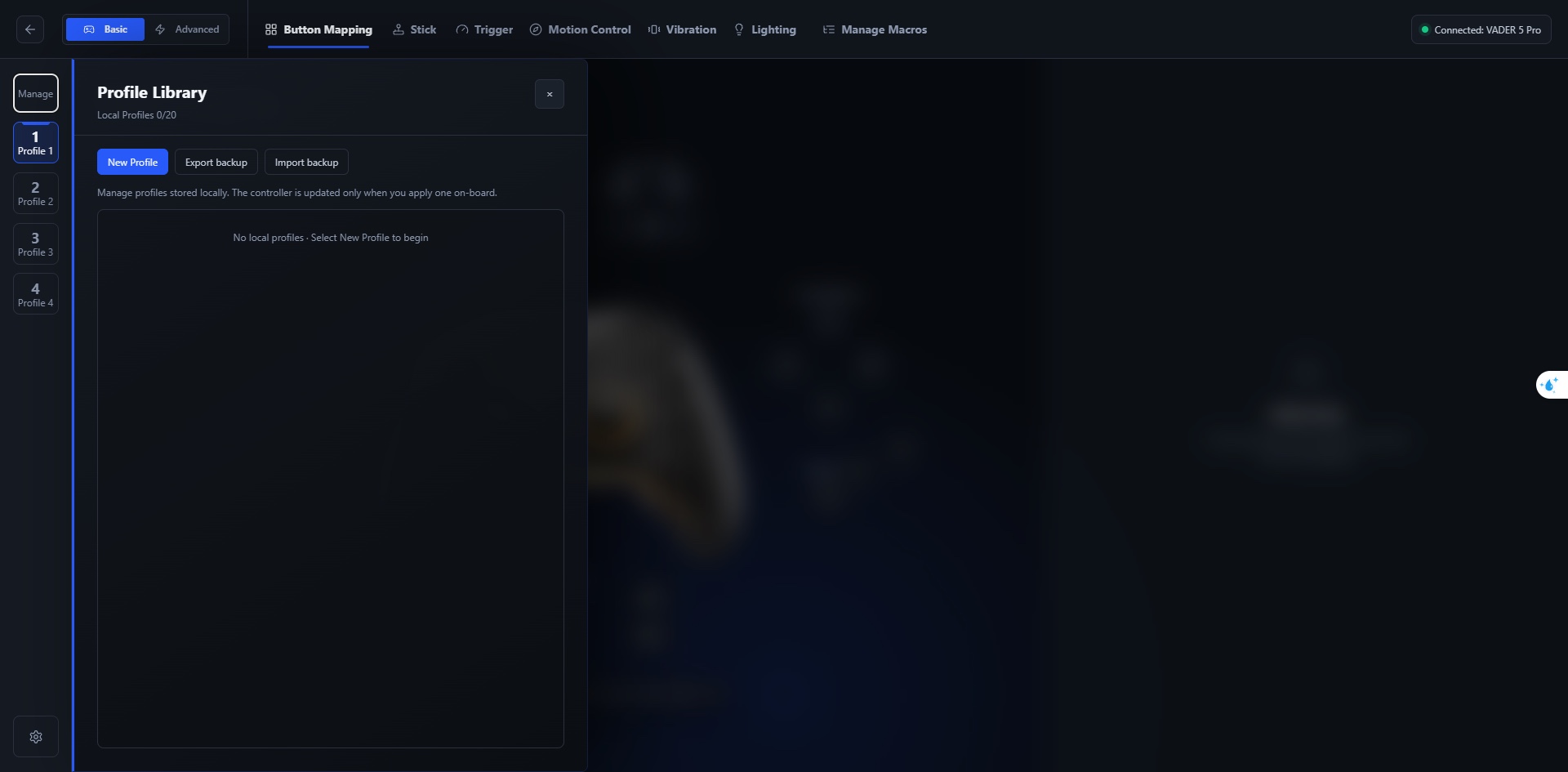
On-board Profile
Profile nằm trong bộ nhớ tay cầm. Vader 5 Pro có bốn slot. Cắm sang máy khác không cần cài gì, mapping vẫn còn.
Local Profile
Profile nằm trong thư viện trên máy tính. Có thể đã chỉnh và đã lưu nhưng tay cầm chưa hề biết.
Apply to Controller
Bước ghi bản local xuống slot on-board. Đây là ranh giới giữa "đã lưu" và "đã có thật trong máy". Save không phải Apply.
Calibration
Hiệu chuẩn, tức dạy cho firmware biết đâu là tâm, đâu là biên, giá trị nào nên tính là 0 và giá trị nào là tối đa.
Stick Precision
Độ phân giải dữ liệu stick, từ 8 tới 12 bit. Bit cao hơn không tự động cho ngắm chuẩn hơn: nó cũng phản ánh trung thực hơn cả nhiễu nhỏ, và không phải game nào cũng tận dụng.
Firmware
Phần mềm chạy bên trong tay cầm và các khối con của nó, khác với Space Station (ứng dụng trên máy tính).
Third-party Control
Cho phép phần mềm khác chiếm quyền điều khiển tay cầm. Khi bật, Space Station có thể tạm ngừng thao tác cấu hình để tránh giẫm chân nhau. Cần thiết nếu bạn dùng reWASD.
Những từ mô tả lúc hỏng
Virtual Controller
Tay cầm ảo do phần mềm tạo ra. reWASD có thể dựng một Xbox 360, Xbox One, DualShock hoặc Switch Pro ảo, và Windows nhìn nó như một thiết bị riêng.
Double Input
Một lần bấm bị đếm hai lần. Thường vì game đang nghe cả tay cầm thật lẫn tay cầm ảo, hoặc có thêm một lớp Steam Input chen vào. Biểu hiện điển hình: menu nhảy hai ô mỗi lần gạt.
Mixed Input
Game nhận tín hiệu tay cầm và tín hiệu bàn phím/chuột cùng lúc — hay gặp khi bạn để gyro ở chế độ Mouse. Một số game xử lý êm, số khác đổi biểu tượng nút liên tục hoặc giật camera.
Native Input
Thiết bị gửi tín hiệu gốc, không qua lớp giả lập nào. Ít lớp trung gian thì ít chỗ hỏng.
Bảng nhớ nhanh
| Từ | Hiểu gọn |
|---|---|
| Direct | Giữ nguồn bao lâu, đích giữ bấy lâu |
| Press Pulse | Ấn xuống là đích được chạm một cái rồi thôi |
| Release Pulse | Buông ra mới chạm một cái |
| Toggle | Bấm bật, bấm nữa tắt |
| Hold | Chỉ có hiệu lực khi đang giữ |
| Dead Zone | Vùng quanh tâm bị bỏ qua để chống trôi |
| Response Curve | Quy tắc đổi mức input thành mức output |
| Travel | Quãng cò đi từ buông tới bóp hết |
| Zone | Một vùng input có hành động riêng |
| Macro | Kịch bản nhiều input chạy thay bạn |
| On-board | Lưu trong tay cầm |
| Local | Lưu trên máy tính |
| Apply | Ghi bản trên máy xuống tay cầm |
| Virtual Controller | Tay cầm ảo do phần mềm dựng |
| Double Input | Một lần bấm bị tính hai lần |
Đọc tiếp
- Hướng dẫn cấu hình Vader 5 Pro từ đầu — đi hết từng tab theo thứ tự nên làm.
- 18 lỗi thường gặp và cách sửa — khi mapping đúng mà game vẫn chạy sai.
- Space Station hay reWASD?
Tay cầm Flydigi Vader 5 Pro chính hãng tại Gace, bảo hành 12 tháng 1 đổi 1.
Nguồn tham khảo: bộ tài liệu cộng đồng tiếng Việt về Flydigi Vader 5 Pro của Nguyễn Hữu Nghĩa — iamrealbi.github.io/flydigi-vader5-pro-guide. Ảnh chụp giao diện Flydigi Space Station trong bài lấy từ bộ tài liệu này. Gace Store biên tập, kiểm chứng lại và trình bày lại nội dung. Đây không phải tài liệu chính thức của Flydigi.
Sản phẩm đang bán tại Gace


G
Gace Store - Admin
Gace Team — cầm máy thật, test thật rồi mới viết.
Bài cùng chuyên mục
Xem tất cả → Hướng Dẫn Sử Dụng
Chơi GTA V trên Retroid Pocket 6: hướng dẫn cài GameHub và trải nghiệm thật
Retroid Pocket 6 chơi được GTA V ở khoảng 50fps qua GameHub. Bài này hướng dẫn chọn đúng bản game (Legacy, không phải Enhanced), cài GameHub bảy bư...
 Hướng Dẫn Sử Dụng
Dựng bộ phím Elden Ring trên Vader 5 Pro bằng Flydigi Space Station
Ví dụ thực chiến dựng bộ phím hoàn chỉnh từ con số không: hai Shift Layer, M4 thành L3, gyro bật bằng M3, macro Key Combination cho các tổ hợp phải...
 Hướng Dẫn Sử Dụng
Vader 5 Pro chạy sai? 18 lỗi thường gặp trên Space Station và cách sửa
Bấm một lần game nhận hai lần, gyro tự trôi, macro không chạy, chỉnh xong mà tay cầm không đổi — 18 lỗi hay gặp nhất trên Flydigi Vader 5 Pro, kèm ...
