


Nội dung bài▾
Câu hỏi này Gace nhận gần như hàng tuần: đã có Flydigi Space Station rồi thì còn cần reWASD không, hay ngược lại, đang quen reWASD thì có nên bỏ để dùng app của hãng?
Câu trả lời ngắn: hai phần mềm không thay thế nhau vì chúng làm việc ở hai tầng khác nhau. Space Station nói chuyện trực tiếp với tay cầm; reWASD nói chuyện với Windows. Bài này chỉ ra ranh giới đó nằm ở đâu, và cấu trúc nào là sạch nếu bạn phải dùng cả hai.
- Space Station mạnh ở thứ thuộc về phần cứng: profile nằm trong máy, tinh chỉnh stick và cò, hiệu chuẩn, firmware, đèn, rung.
- reWASD mạnh ở thứ thuộc về hệ điều hành: tay cầm ảo, tự đổi cấu hình theo game đang mở, gộp bàn phím và chuột vào chung một bộ.
- Chơi mỗi Vader 5 Pro thì dùng riêng Space Station là gọn nhất và ít rủi ro double input nhất.
- Dùng cả hai thì phải phân vai rạch ròi — đây là điều kiện bắt buộc, không phải lời khuyên.
- reWASD hỗ trợ chính thức Vader 5 Pro từ bản 9.4.0; nếu dùng, hãy chạy từ 9.5.0 trở lên.
Khác biệt nền tảng: hai tầng khác nhau
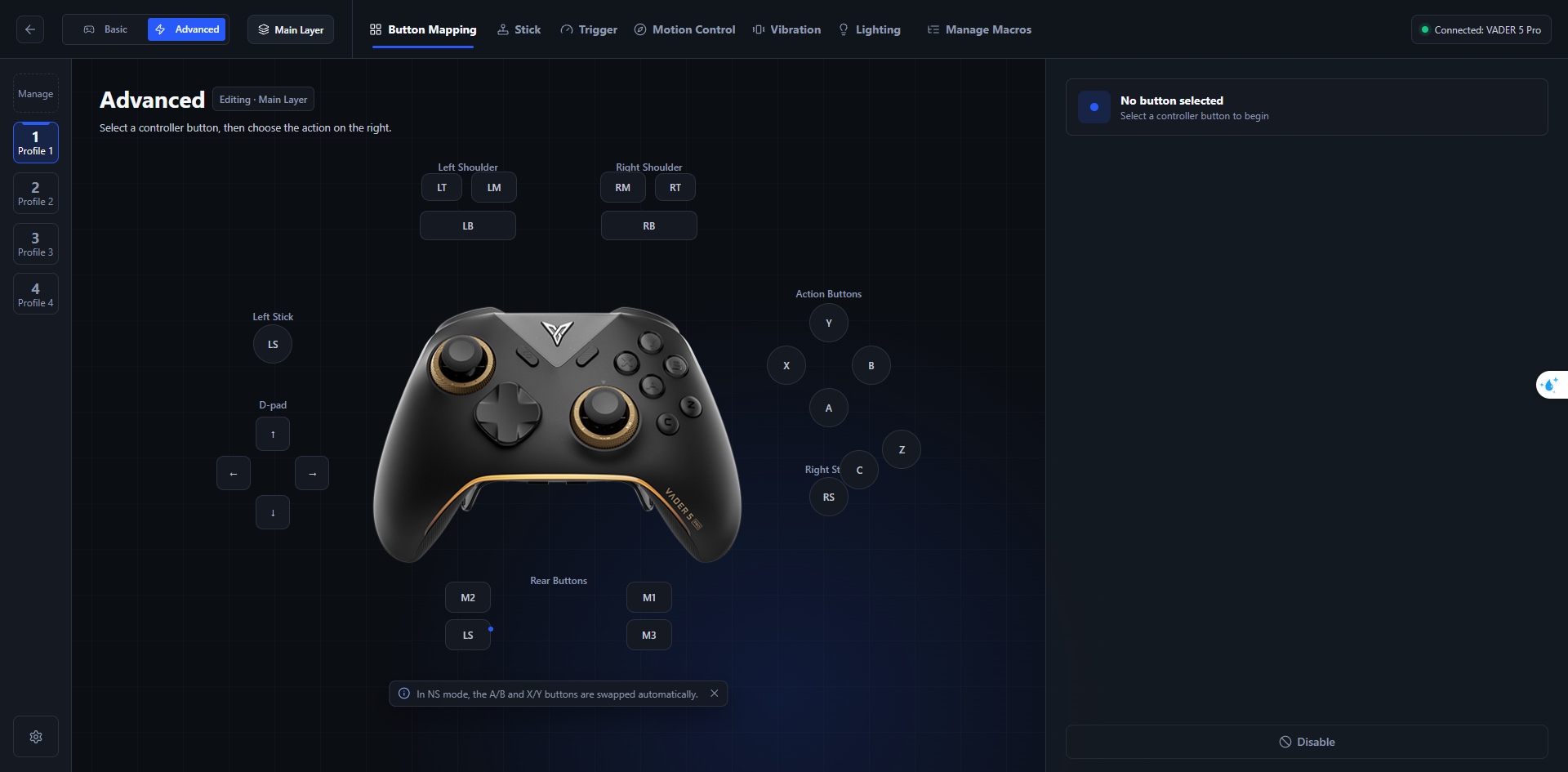
Space Station ghi cấu hình vào chính tay cầm. Khi bạn Apply xuống một trong bốn slot on-board, mapping nằm trong bộ nhớ máy. Cắm sang máy tính khác, sang PlayStation, sang máy chơi game cầm tay Android — không cần cài gì, mapping vẫn còn. Đổi lại, nó chỉ biết về một thiết bị: cái tay cầm đang cắm.
reWASD là lớp remap chạy trên Windows. Nó ngồi giữa thiết bị và game, nên nhìn thấy mọi thứ Windows nhìn thấy: tiến trình nào đang chạy, có bao nhiêu thiết bị, người dùng đang gõ phím gì. Nhờ vậy nó làm được những việc một tay cầm tự thân không làm nổi. Đổi lại, tắt máy tính đi là hết, và mỗi lớp trung gian là thêm một chỗ có thể sinh lỗi.
Bảng đối chiếu
| Khả năng | Space Station | reWASD 9.5 |
|---|---|---|
| Profile lưu trong tay cầm | Có, 4 slot on-board | Không phải việc của nó |
| Nút lưng M1–M4, LM/RM | Có, gốc | Có |
| Shift Layer | Main + tối đa 3 lớp | Nhiều lớp hơn |
| Hold / Toggle cho layer | Có | Có |
| Single / Double / Long Press | Có | Có |
| Triple Press | Không thấy | Có |
| Press / Release Pulse | Có | Có cách làm tương đương |
| Tổ hợp nhiều nút cùng lúc | Hạn chế hơn | Mạnh |
| Macro | Có, 10 macro mỗi layer | Có |
| Turbo / bắn liên thanh | Có | Có |
| Response curve cho stick | Có | Có |
| Zone mapping cho stick | Có | Có |
| Curve và zone cho cò | Có | Có |
| Gyro thành chuột hoặc stick | Có | Có |
| Flick Stick | Không thấy | Có |
| Tạo tay cầm ảo (Xbox, DS4, Switch Pro) | Không | Có |
| Gộp bàn phím + chuột + tay cầm thành một nhóm | Không | Có |
| Tự đổi cấu hình theo game đang mở | Không thấy | Có |
| Rung của chính tay cầm | Có | Tuỳ đường tín hiệu |
| Đèn RGB | Có | Không phải việc của nó |
| Hiệu chuẩn stick, cập nhật firmware | Có | Không |
Khi nào chỉ cần Space Station
Dùng riêng app của hãng nếu bạn thuộc nhóm này — và đa số người chơi thuộc nhóm này:
- Chỉ chơi bằng Vader 5 Pro, không gộp chung với bàn phím chuột.
- Muốn cấu hình đi theo tay cầm sang máy khác.
- Cần tinh chỉnh stick, cò, gyro và hiệu chuẩn.
- Muốn ít phần mềm chen giữa nhất có thể.
Lợi ích lớn nhất không nằm trong bảng trên: game nhận tay cầm gần với tín hiệu gốc nhất, nên gần như loại bỏ được nguy cơ double input — cái lỗi bấm một lần game nhận hai lần mà rất nhiều người mất cả buổi mới dò ra.
Khi nào bạn thật sự cần reWASD
Giữ reWASD nếu bạn cần ít nhất một trong những thứ sau, vì Space Station không được thiết kế để làm chúng:
- Tự đổi cấu hình theo game — mở game nào thì bộ phím của game đó tự nạp.
- Tay cầm ảo — biến Vader thành một Xbox 360, DualShock 4 hay Switch Pro ảo để game cũ nhận ra.
- Gộp nhiều thiết bị — bàn phím, chuột và tay cầm thành một nhóm, một lớp Shift đổi mapping của cả ba.
- Flick Stick, Triple Press, tổ hợp nhiều nút phức tạp.
- Thao tác ở cấp hệ điều hành, ngoài phạm vi game.
Tay cầm ảo là gì, và vì sao nó gây double input
reWASD có thể dựng ra một tay cầm mà Windows nhìn như thiết bị thật, tách khỏi tay cầm vật lý của bạn. Điều này rất hữu ích với game chỉ chịu nhận đúng một loại thiết bị.
Nhưng nếu game nhìn thấy cả hai — tay cầm vật lý lẫn tay cầm ảo — thì mỗi cú bấm được đếm hai lần. Đây chính là nguồn gốc của phần lớn ca double input. Cách dò nhanh: mở joy.cpl, đếm xem có mấy thiết bị phản hồi.
Gyro: nên để bên nào?
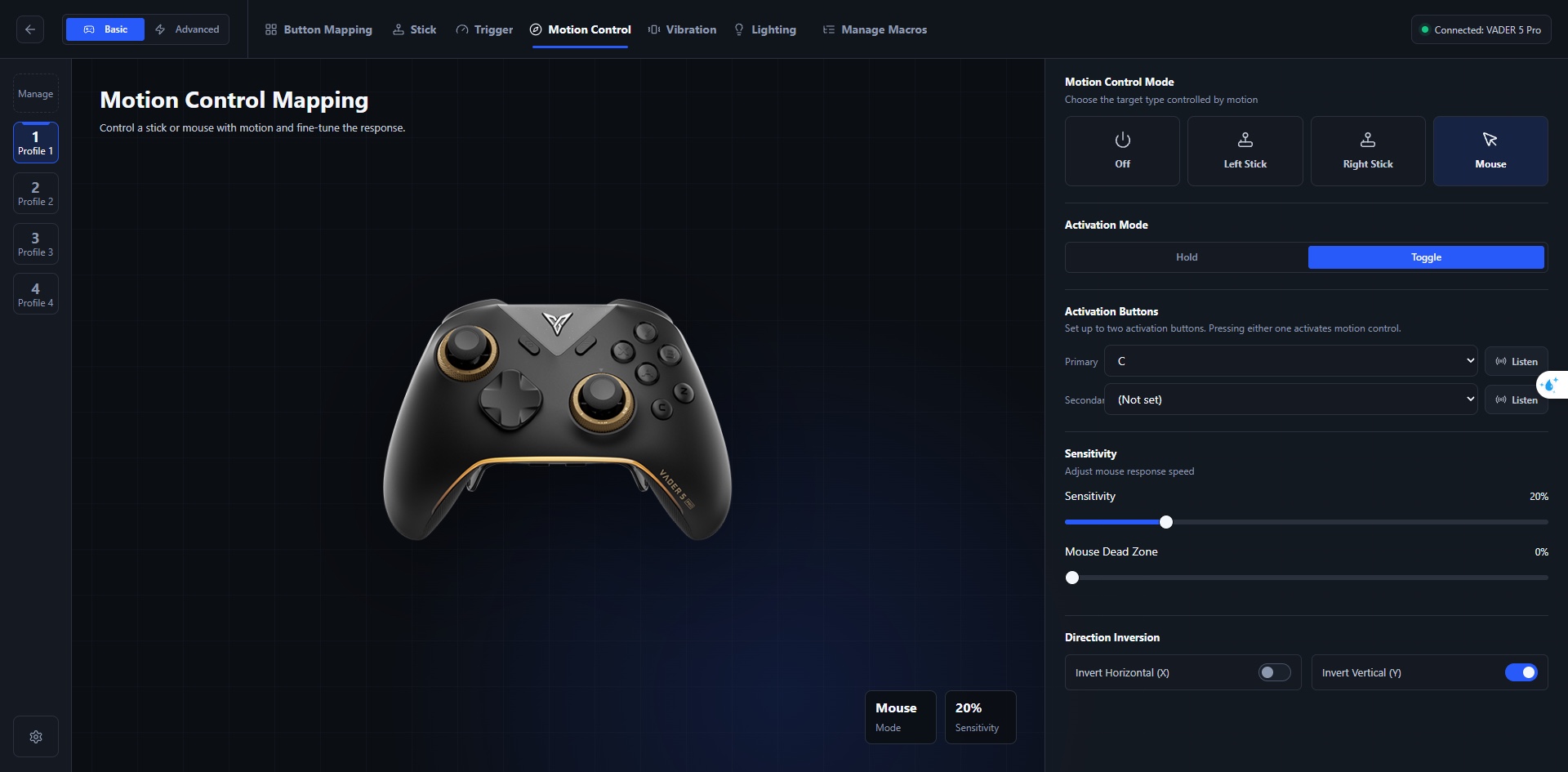
Space Station chỉnh gyro trực tiếp trên tay cầm: chọn chuột hay stick, bật bằng Hold hay Toggle, gán nút kích hoạt, chỉnh curve. Đủ cho gần như mọi nhu cầu chơi game thường.
reWASD mạnh hơn khi gyro phải phối hợp với hệ sinh thái tay cầm ảo, hoặc khi bạn muốn Flick Stick.
Một lưu ý cho cả hai hướng: đừng quy đổi con số độ nhạy giữa hai phần mềm theo tỷ lệ. Chúng không dùng chung thang đo. Chuyển sang app nào thì chỉnh lại từ đầu bằng cảm giác trong game.
Ba Shift Layer có đủ không?
Với đa số bộ phím thực tế thì thừa. Một lớp chính cộng hai lớp phụ đã cho bốn nút mặt ba ý nghĩa khác nhau — tức mười hai chức năng chỉ riêng cụm A/B/X/Y, chưa tính D-pad và vai.
Chỉ khi cấu hình của bạn cần nhiều trạng thái lồng nhau hơn thế thì reWASD mới linh hoạt hơn thật sự.
Nếu bạn dùng cả hai: phân vai rạch ròi
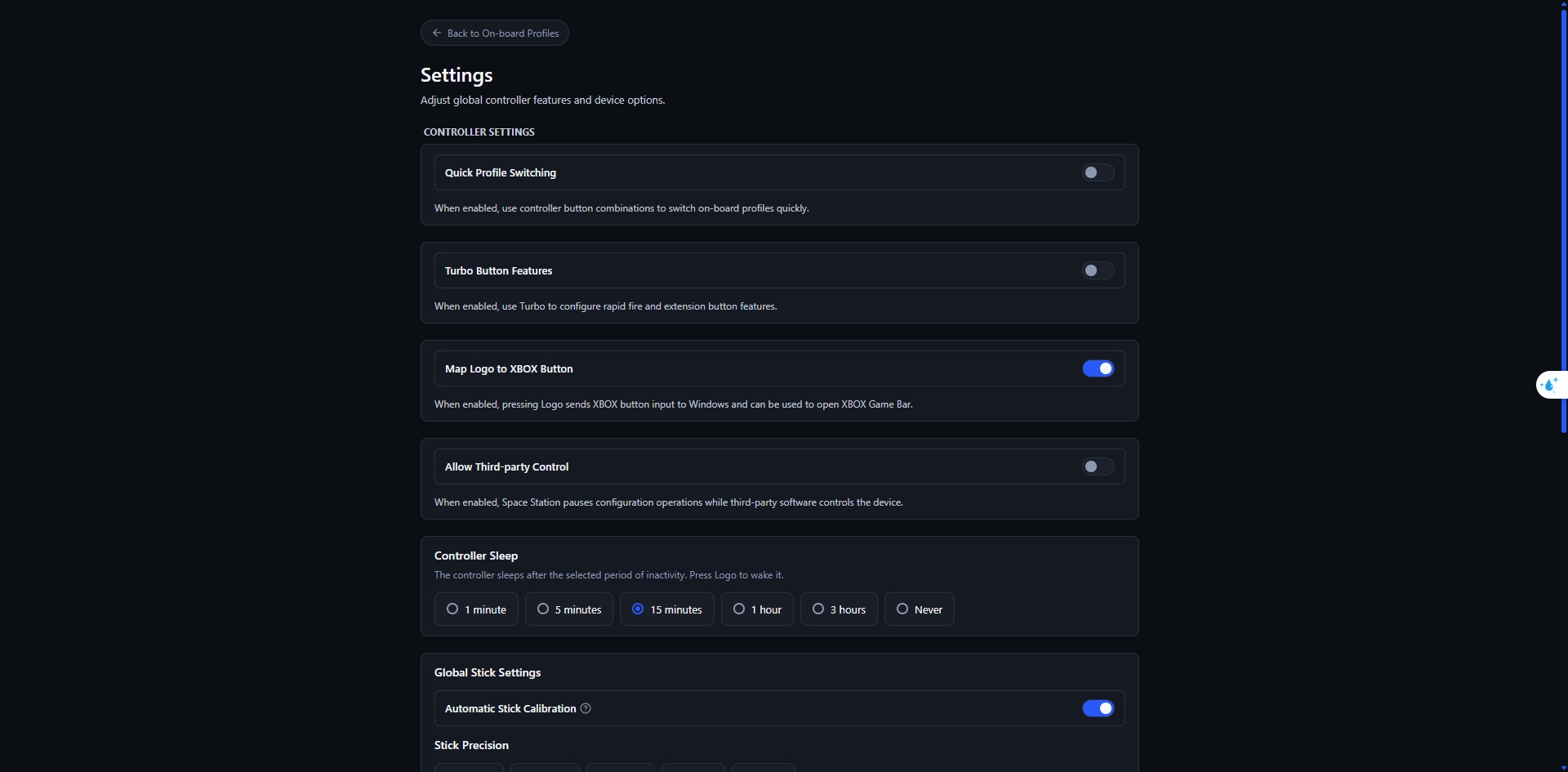
Trước hết, bật Allow Third-party Control trong Settings của Space Station để hai app không giẫm chân nhau.
Sau đó chia việc:
| Space Station lo | reWASD lo |
|---|---|
| Nút lưng M1–M4 | Tay cầm ảo |
| Stick: dead zone, curve, zone | Tự đổi cấu hình theo game |
| Cò: travel, zone | Gộp nhiều thiết bị |
| Gyro, nếu không cần Flick Stick | Thao tác cấp hệ điều hành |
| Hiệu chuẩn, firmware, đèn, rung | Tổ hợp nút phức tạp |
Điều cấm kỵ: map cùng một nút ở cả hai nơi với hai ý nghĩa khác nhau. Nếu M1 vừa là cửa vào Shift Layer 1 bên Flydigi, vừa là Shift Layer 2 bên reWASD, thì lúc có lỗi bạn gần như không thể biết lớp nào gây ra.
Phiên bản reWASD cần lưu ý
Hai mốc quan trọng với người dùng Vader 5 Pro, theo ghi chú phát hành chính thức của reWASD:
- 9.4.0 (20/05/2026) — bắt đầu hỗ trợ Flydigi Vader 5 Pro, cùng với dòng Direwolf 2, 3 và 4.
- 9.5.0 (13/08/2026) — sửa lỗi nhận nhầm nút M1/M2 và M3/M4 trên Vader 5 Pro và Apex 5.
Nếu bạn đang dùng reWASD với Vader 5 Pro và thấy nút lưng bị lẫn lộn, kiểm tra phiên bản trước khi làm bất cứ điều gì khác. Đó là lỗi đã được sửa, không phải thứ bạn phải tự khắc phục bằng mapping.
Cấu trúc khuyến nghị nếu bạn chỉ chơi bằng Vader 5 Pro
- Làm toàn bộ cấu hình trong Space Station.
- Apply xuống slot on-board.
- Tắt remap trong reWASD.
- Tắt tạm Steam Input để thử.
- Mở joy.cpl, xác nhận chỉ có một thiết bị phản hồi.
- Vào game và chơi thử thật.
- Chỉ thêm reWASD khi bạn chỉ ra được cụ thể nó bù cho năng lực nào còn thiếu.
Bước cuối là bước quan trọng nhất. Cài thêm một lớp phần mềm "cho chắc" là cách nhanh nhất để tạo ra một lỗi mà sau này bạn phải tốn buổi tối đi dò.
Đọc tiếp
- Hướng dẫn cấu hình Vader 5 Pro từ đầu — đi hết từng tab của Space Station.
- Dựng lại bộ phím reWASD trên Space Station — ví dụ thực chiến với Elden Ring.
- 18 lỗi thường gặp và cách sửa — trong đó có mục riêng về double input.
- Từ điển thuật ngữ Space Station
Xem Flydigi Vader 5 Pro chính hãng tại Gace, hoặc toàn bộ tay cầm Flydigi.
Nguồn tham khảo: bộ tài liệu cộng đồng tiếng Việt về Flydigi Vader 5 Pro của Nguyễn Hữu Nghĩa — iamrealbi.github.io/flydigi-vader5-pro-guide. Ảnh chụp giao diện Flydigi Space Station trong bài lấy từ bộ tài liệu này. Gace Store biên tập, kiểm chứng lại và trình bày lại nội dung. Đây không phải tài liệu chính thức của Flydigi.
Sản phẩm đang bán tại Gace


G
Gace Store - Admin
Gace Team — cầm máy thật, test thật rồi mới viết.
Bài cùng chuyên mục
Xem tất cả → So Sánh & Tư Vấn
So Sánh Anbernic RG SP Và 34XXSP — Nên Mua Máy Nào, Có Gì Khác Biệt?
So sánh Anbernic RG SP và RG34XXSP: cấu hình H700, RAM 1GB, màn 3.4 inch giống nhau; khác biệt duy nhất là 34XXSP có thêm 2 joystick chơi game 3D. ...
 So Sánh & Tư Vấn
Flydigi Apex 6 vs Apex 6 Pro: Khác Biệt Thật Sự Chỉ Là Hai Motor Ở Báng Cầm
Apex 6 và Apex 6 Pro chênh 400.000đ. Cả hai đều có cần TMR và 2 motor VCM ở cò; khác biệt duy nhất là hai motor ở báng — Pro dùng VCM tuyến tính, b...
 So Sánh & Tư Vấn
Apex 5 lên Apex 6 Pro có đáng không? Ba nâng cấp thật và những thứ giữ nguyên
Apex 6 Pro hơn Apex 5 đúng ba chỗ: cần TMR, cò VCM đổi 3 chế độ và hệ rung X-Haptics đọc âm thanh bằng AI. Phần còn lại — độ trễ, màn hình, số nút,...
