


Nội dung bài▾
Flydigi vừa trình làng Space Station 5.0 — phiên bản mới nhất của phần mềm tùy chỉnh tay cầm chạy trực tiếp trên trình duyệt web. Video dưới đây cho anh em cái nhìn tổng quan về giao diện và các tính năng mới trên tay cầm Flydigi Vader 4 Pro.
- Chuyển từ app cài đặt máy sang nền web — không cần cài đặt, truy cập mọi lúc
- Giao diện tiếng Anh trực quan, thiết kế chuyên nghiệp hơn hẳn bản 4.0
- Tùy chỉnh sâu ở tất cả các mục: Button, Stick, Trigger, Gyro, Vibration, Lighting
- Phân biệt chế độ Basic và Pro — bản Pro có thêm tính năng Macro
Thiết kế mới — web thay vì app
Điểm khác biệt lớn nhất của Space Station 5.0 so với các phiên bản trước là nó chạy hoàn toàn trên nền web. Anh em không cần tải app về máy nữa, chỉ cần kết nối tay cầm và mở trình duyệt. Người quay đánh giá đây là một nước đi rất mới lạ của Flydigi, giúp việc truy cập dễ dàng hơn và không bị phụ thuộc vào hệ điều hành. Giao diện được thiết kế lại hoàn toàn với bố cục rõ ràng, tiếng Anh dễ sử dụng. Nhìn tổng thể rất chuyên nghiệp và trực quan so với bản 4.0 trước đây.
Khi truy cập vào Space Station 5.0, anh em có hai lựa chọn: tay cầm (Controller and Dock) hoặc bàn phím (Flydigi Keyboard). Chọn vào tay cầm, một ô hiển thị loại thiết bị sẽ nhảy ra — với Vader 4 Pro, anh em chọn đúng tên và nhấn Connect. Cực kỳ nhanh gọn.
Kết nối và giao diện chính
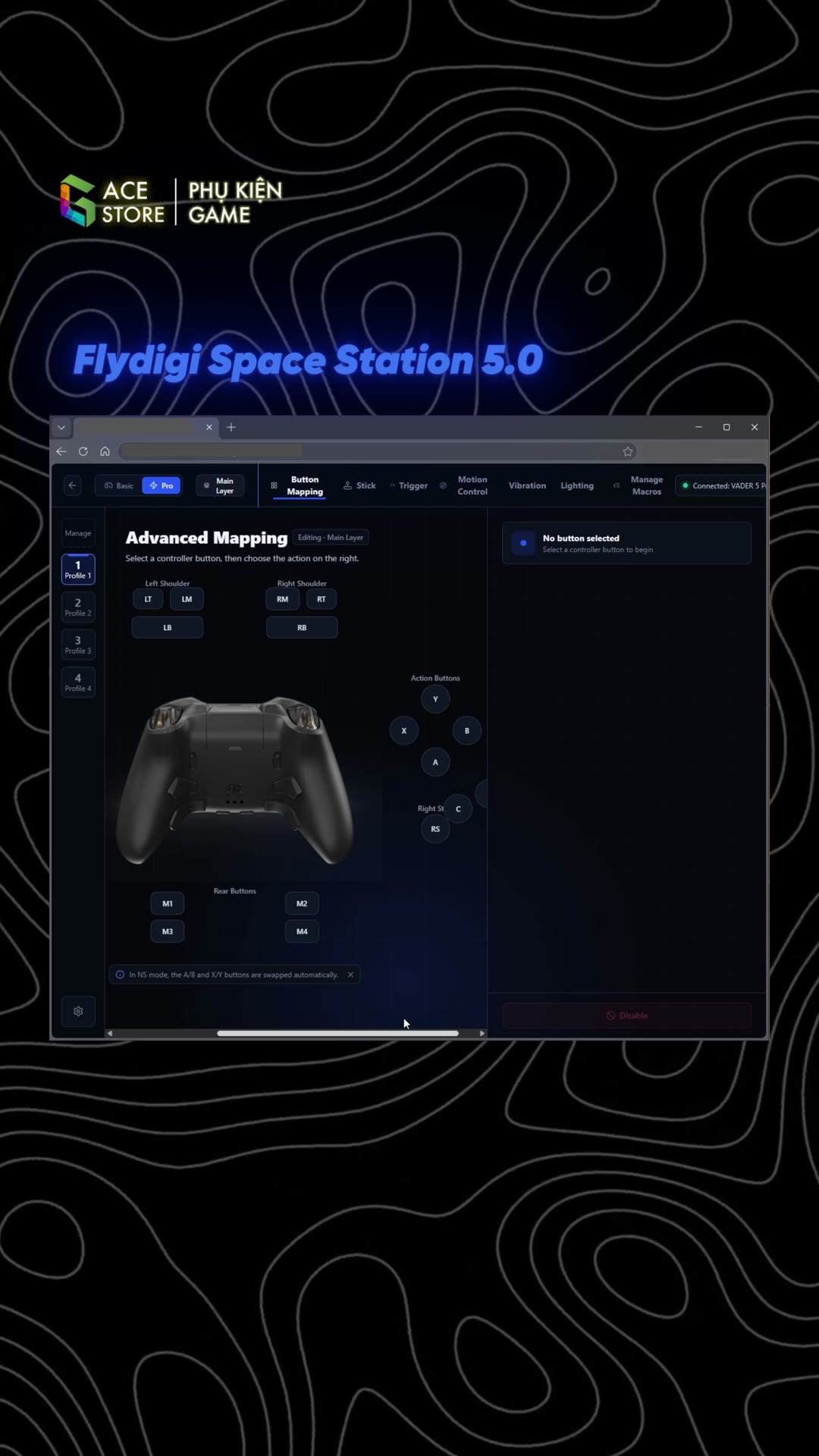
Sau khi kết nối, Flydigi trả ra một giao diện chính cực kỳ đẹp mắt. Một điểm thú vị là khi rê chuột vào nút nào trên hình tay cầm, nó sẽ hiện mũi tên chỉ đúng vị trí của nút đó — rất trực quan, nhất là với anh em mới làm quen với tay cầm Flydigi. Các tab chính gồm Main, Button, Motion, Manage, Stick, Trigger, Vibration, Lighting — tất cả đều được bố trí dọc theo thanh điều hướng bên trái.
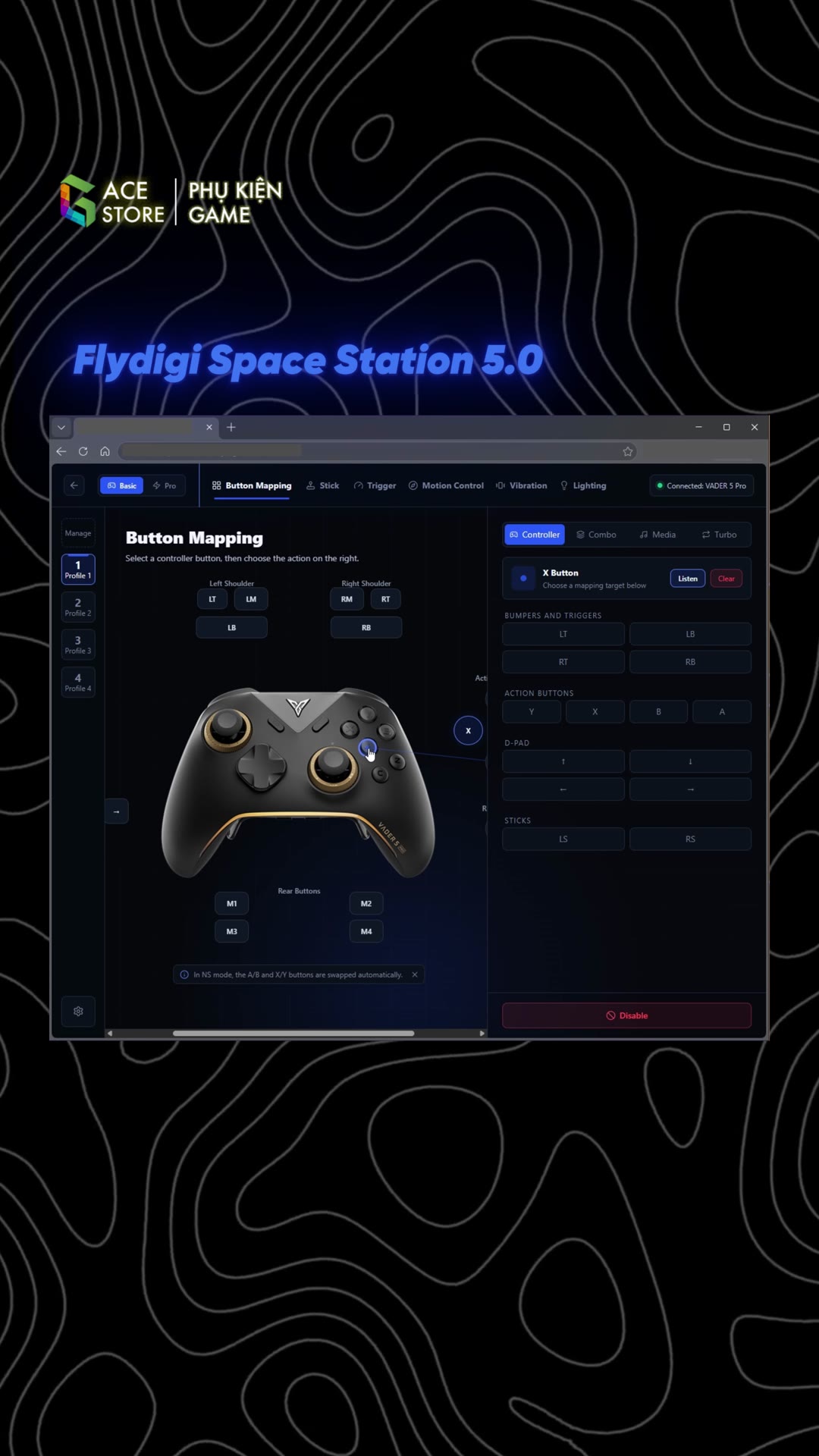
Trong giao diện Button Mapping, anh em chọn một nút trên tay cầm và gán hành động tương ứng bên phải. Các tùy chọn gồm Profile, X Button, Left/Right Shoulder, Action Buttons, Bumpers & Triggers và Rear Button. Toàn bộ bố cục trực quan, dễ thao tác.
Tùy chỉnh joystick, trigger và các tính năng phụ
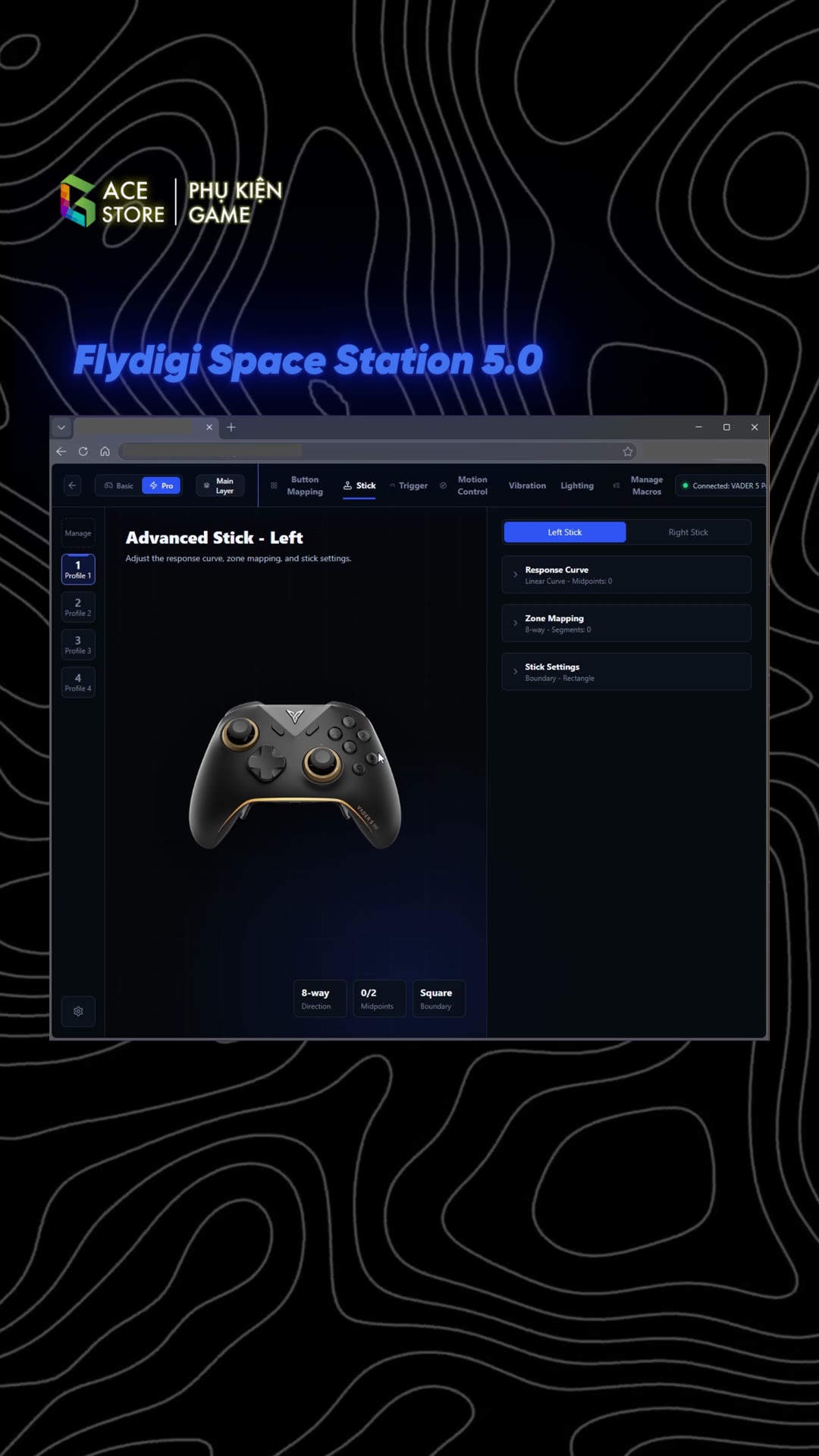
Vào mục Joystick (Stick), mức độ tùy chỉnh khá bất ngờ. Anh em có thể điều chỉnh Response Curve, Dead Zone, Compensation, Maximum Output và nhiều thông số khác. Thông tin được phân bố rõ ràng, dễ hiểu — không bị rối dù có rất nhiều tham số. Khung hình trong video cho thấy giao diện Advanced Stick với các tùy chọn Zone Mapping, 8-way và Square cho stick input, cùng đồ thị trực quan cho từng cần analog.
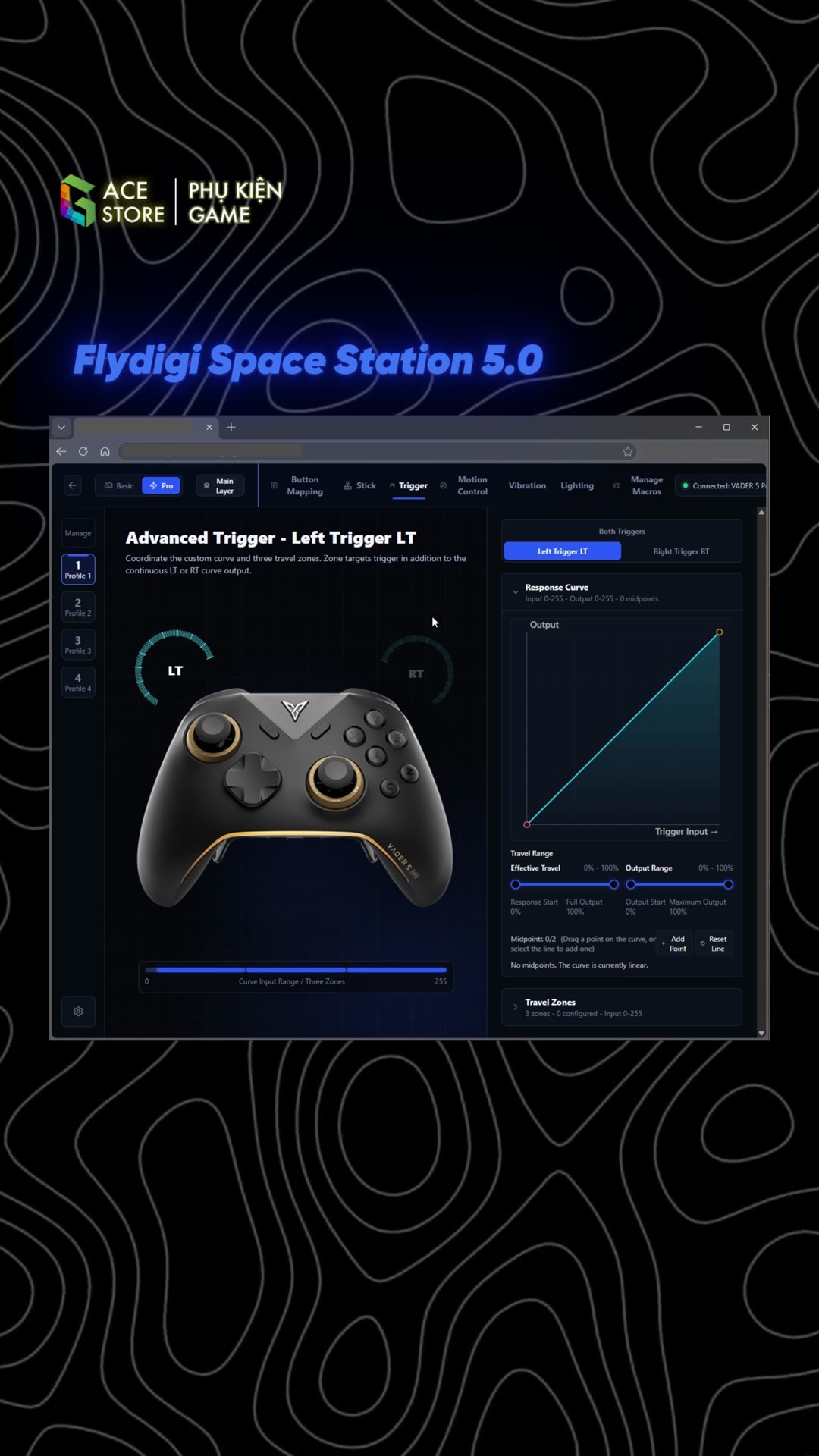
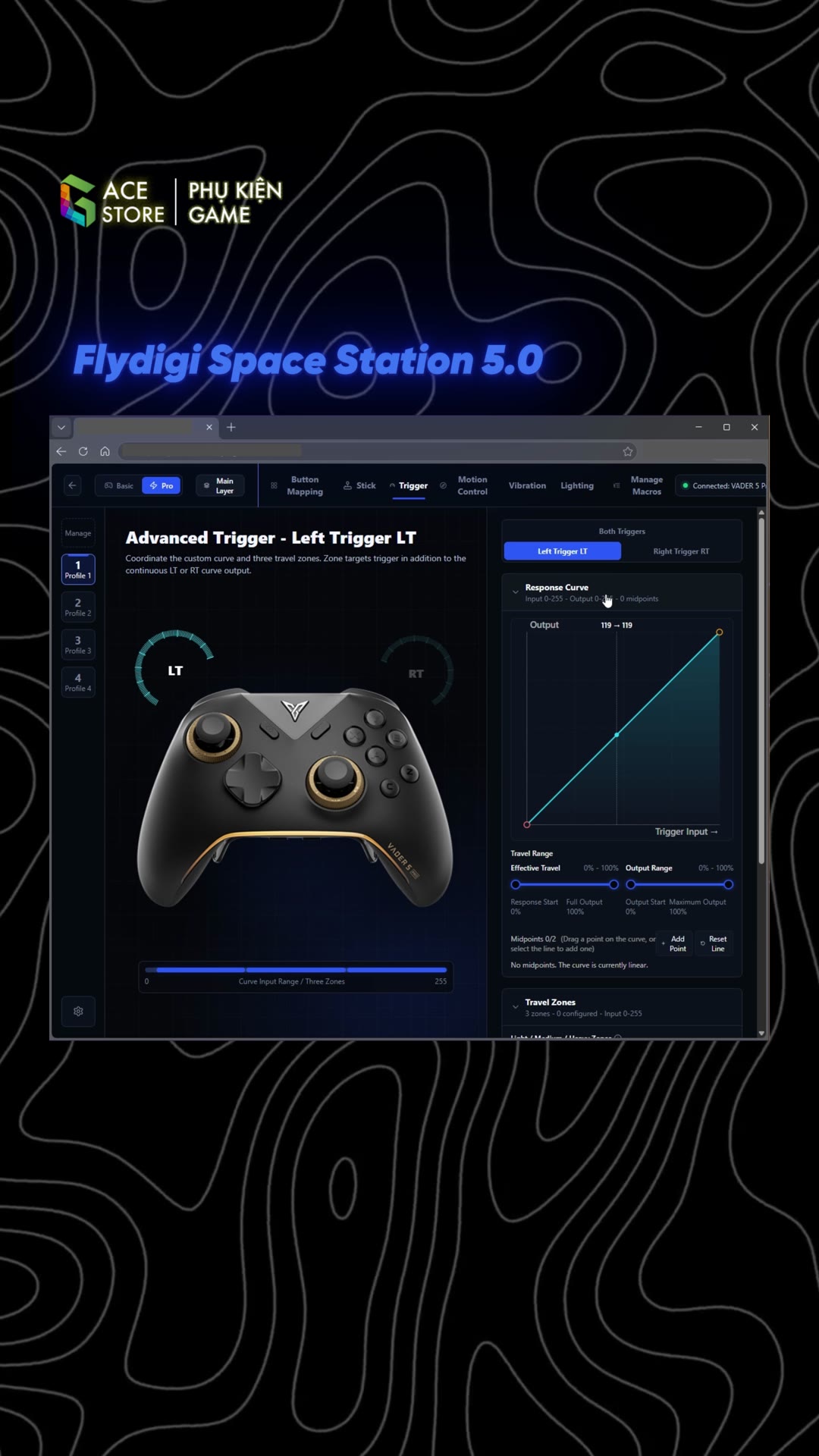
Tương tự với Trigger, khả năng tùy chỉnh cũng rất sâu. Anh em có thể tinh chỉnh hành trình cò, vùng chết, output range và custom curve cho từng cấp độ. Giao diện hiển thị trực quan dạng đồ thị input 0-255 và output 0-255, giúp dễ dàng hình dung thay đổi. Có thể tùy chỉnh riêng cho Left Trigger và Right Trigger.
Space Station 5.0 vẫn giữ đầy đủ các tính năng phụ quen thuộc: Gyro (cảm biến con quay) cho phép điều khiển bằng chuyển động tay — rất hữu ích trong game bắn súng hoặc lái xe. Vibration cho phép tùy chỉnh cường độ và kiểu rung phản hồi. Lighting để điều chỉnh hệ thống đèn LED trên tay cầm với nhiều hiệu ứng màu sắc khác nhau. Tất cả đều được bố trí gọn gàng trong từng tab riêng.
Basic vs Pro và ai nên dùng
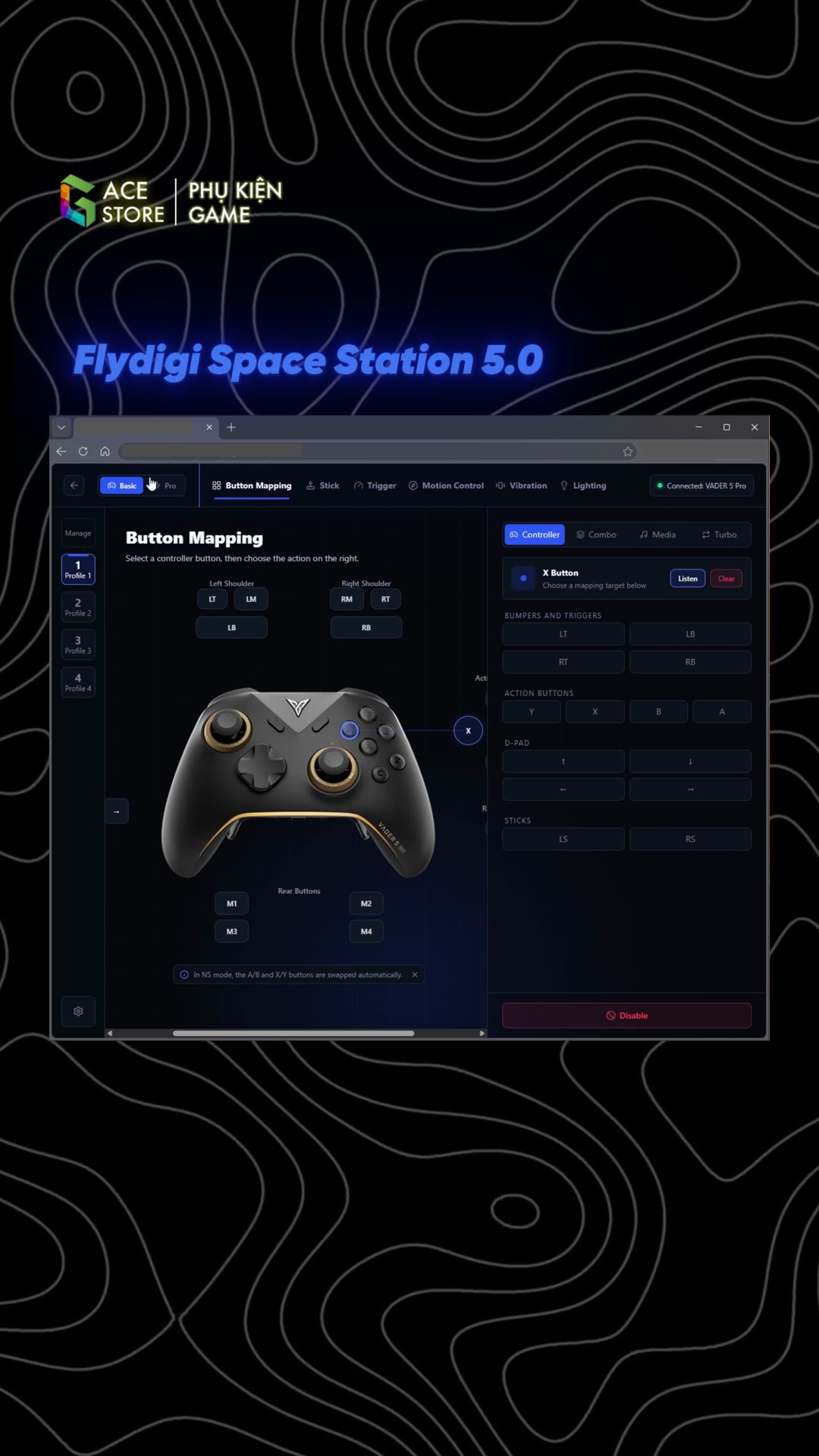
Một điểm đáng chú ý là Space Station 5.0 có hai chế độ: Basic và Pro. Ở chế độ Basic, anh em không có mục Macro. Chuyển sang Pro thì mục Macro sẽ xuất hiện, cho phép ghi và gán các chuỗi thao tác phức tạp vào một nút bấm — rất hữu ích cho game nhập vai hoặc đối kháng. Đây là nâng cấp đáng giá cho anh em cần nhiều hơn từ tay cầm của mình.
Space Station 5.0 phù hợp với tất cả anh em đang dùng tay cầm Flydigi thế hệ mới, đặc biệt là Vader 4 Pro, Vader 5 Pro và Apex 5. Giao diện web giúp không cần cài app, dễ dàng truy cập từ bất kỳ máy tính nào. Anh em nào vẫn hài lòng với bản 4.0 và không cần tính năng Macro hay tùy chỉnh sâu hơn thì có thể ở lại bản cũ — nhưng nếu muốn trải nghiệm giao diện đẹp hơn và nhiều tùy chỉnh hơn, 5.0 là bản nên dùng thử. Ghé trang tay cầm Flydigi tại Gace Store để xem chi tiết sản phẩm.
Sản phẩm đang bán tại Gace


G
Gace Store - Admin
Gace Team — cầm máy thật, test thật rồi mới viết.
Bài cùng chuyên mục
Xem tất cả → Review & Trải Nghiệm
Review Chi Tiết Flydigi Apex 6 Pro: X-Haptics Bốn Motor Có Đáng Lên Đời Từ Apex 5?
Review Flydigi Apex 6 Pro sau hơn một tháng dùng thực tế: hệ X-Haptics bốn motor VCM, cần hợp kim 3.0 cảm biến TMR, nút phụ bấm đều hơn Apex 5 và c...
 Review & Trải Nghiệm
Trải Nghiệm Rainbow Six Mobile Trên Điện Thoại: Game Bắn Súng Chiến Thuật Đỉnh Cao
Rainbow Six Mobile chơi bằng tay cầm kẹp điện thoại: game nhận tay cầm gốc, HUD tự đổi sang ký hiệu LB/RB/A/B/X/Y, không cần app map phím. Gace Sto...
 Review & Trải Nghiệm
Trải nghiệm chơi eFootball trên điện thoại với tay cầm GameSir – Siêu phẩm đá bóng mobile
Video trải nghiệm chơi eFootball trên điện thoại với tay cầm GameSir, từ setup đội hình, chọn chiến thuật 4-1-2-3 cho đến cảm giác chơi thực tế. Xe...
