


Nội dung bài▾
Retroid Pocket 6 là một trong những handheld Android được yêu thích nhất hiện nay, và nhiều anh em thắc mắc liệu máy có kết nối được hai tay cầm cùng lúc để chơi cùng bạn bè không. Câu trả lời là hoàn toàn có thể, và video hôm nay của Gace Store sẽ hướng dẫn chi tiết từng bước.
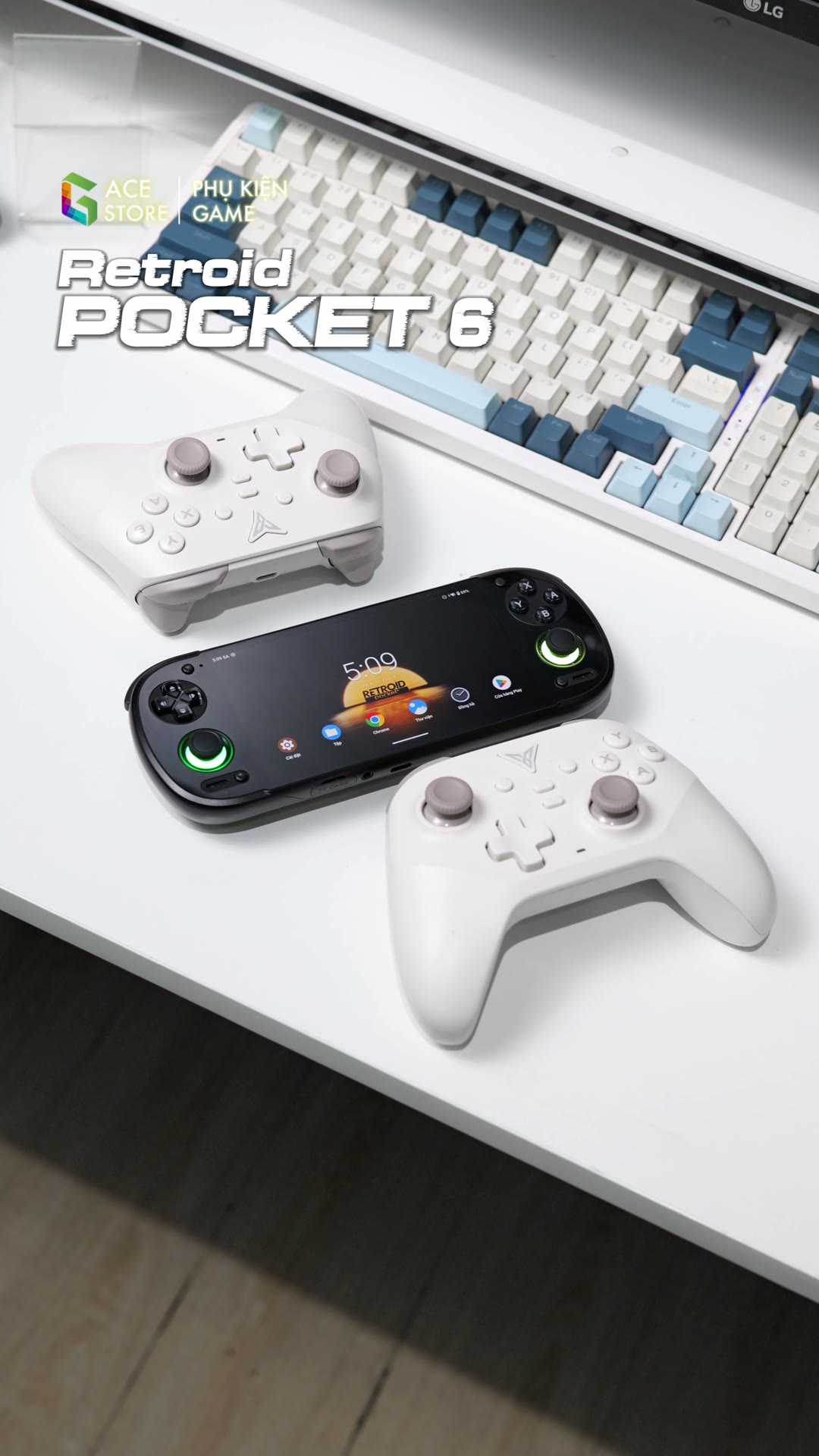
- Retroid Pocket 6 chạy Android đời cao, hỗ trợ kết nối nhiều tay cầm Bluetooth cùng lúc
- Không bị xung đột hay giật lag khi ghép hai tay cầm
- Cách chuyển mode Bluetooth trên tay cầm DuneFox bằng tổ hợp phím FN + Y
- Lưu ý chọn đúng tựa game hỗ trợ chế độ chơi 2 người
Retroid Pocket 6 có kết nối được hai tay cầm không?
Câu trả lời từ video là có. Retroid Pocket 6 chạy Android đời cao, nên anh em hoàn toàn có thể kết nối hai chiếc tay cầm cùng một lúc mà không phải lo về vấn đề xung đột hay giật lag. Hệ điều hành Android xử lý đa thiết bị Bluetooth rất tốt, đặc biệt là trên những dòng chip mạnh như trong Pocket 6. Trong video, người quay xác nhận rằng máy không gặp bất kỳ vấn đề gì khi ghép hai tay cầm cùng lúc.

Các bước kết nối chi tiết
Trong video, người hướng dẫn thực hiện kết nối hai tay cầm qua Bluetooth theo các bước rất đơn giản:
Bước 1: Mở cài đặt Bluetooth trên Retroid Pocket 6. Vào Settings, chọn Bluetooth và bật chế độ dò tìm thiết bị. Giao diện Android trên Pocket 6 rất quen thuộc nên anh em sẽ dễ dàng thao tác.
Bước 2: Trên tay cầm thứ nhất (ví dụ DuneFox), chuyển sang chế độ Bluetooth bằng cách bấm tổ hợp phím FN + Y. Khi đèn trên tay cầm nhấp nháy, vào danh sách Bluetooth trên Pocket 6 và chọn thiết bị có tên Xbox Wireless Controller để kết nối. Đây là cách nhận diện phổ biến của nhiều dòng tay cầm Bluetooth hiện nay.
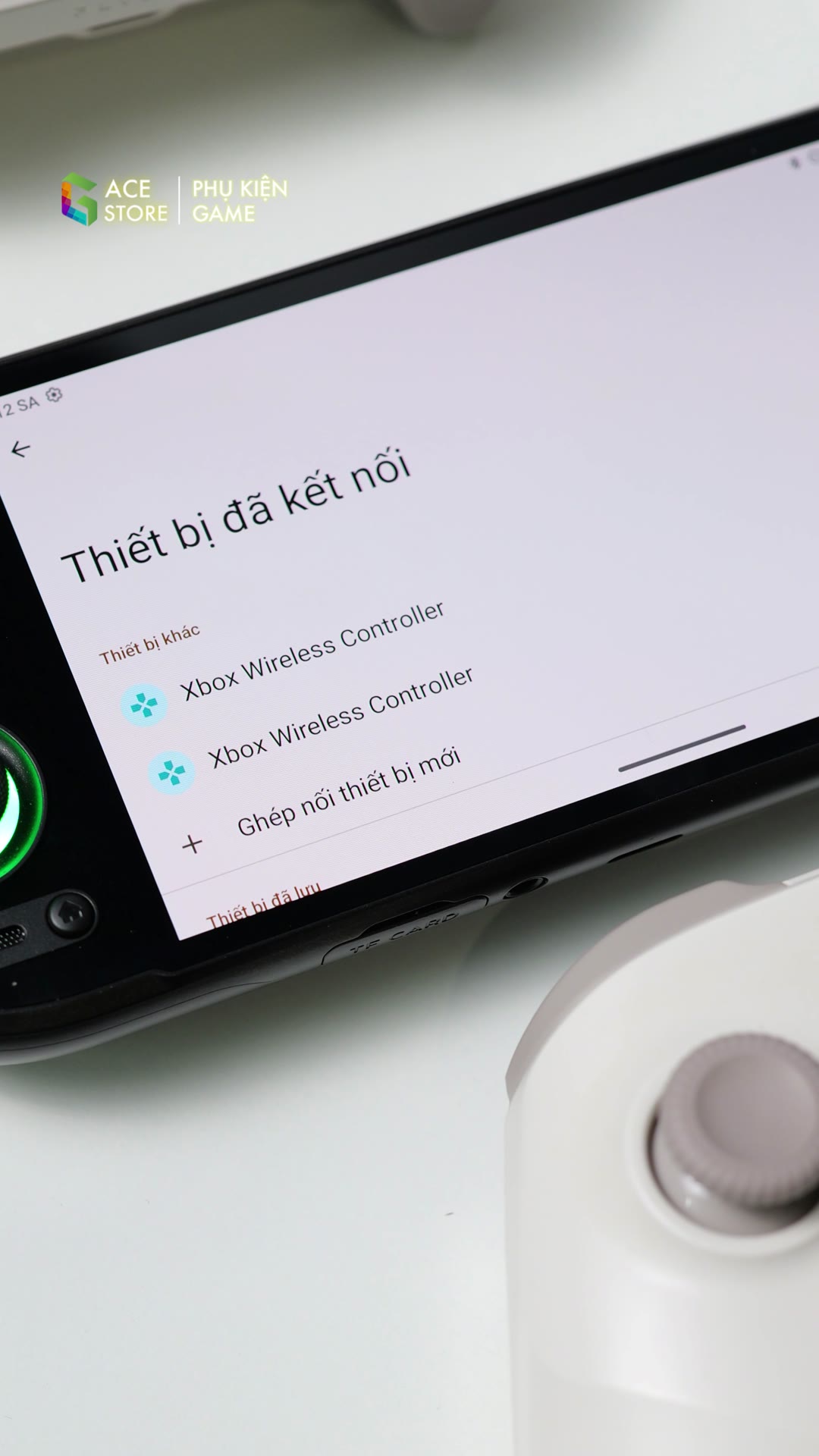
Bước 3: Lặp lại thao tác tương tự với chiếc tay cầm thứ hai. Pocket 6 sẽ nhận và giữ kết nối cả hai tay cầm cùng lúc mà không gặp vấn đề gì. Video cho thấy cả hai tay cầm đều hiển thị trong danh sách thiết bị đã ghép và hoạt động ổn định.
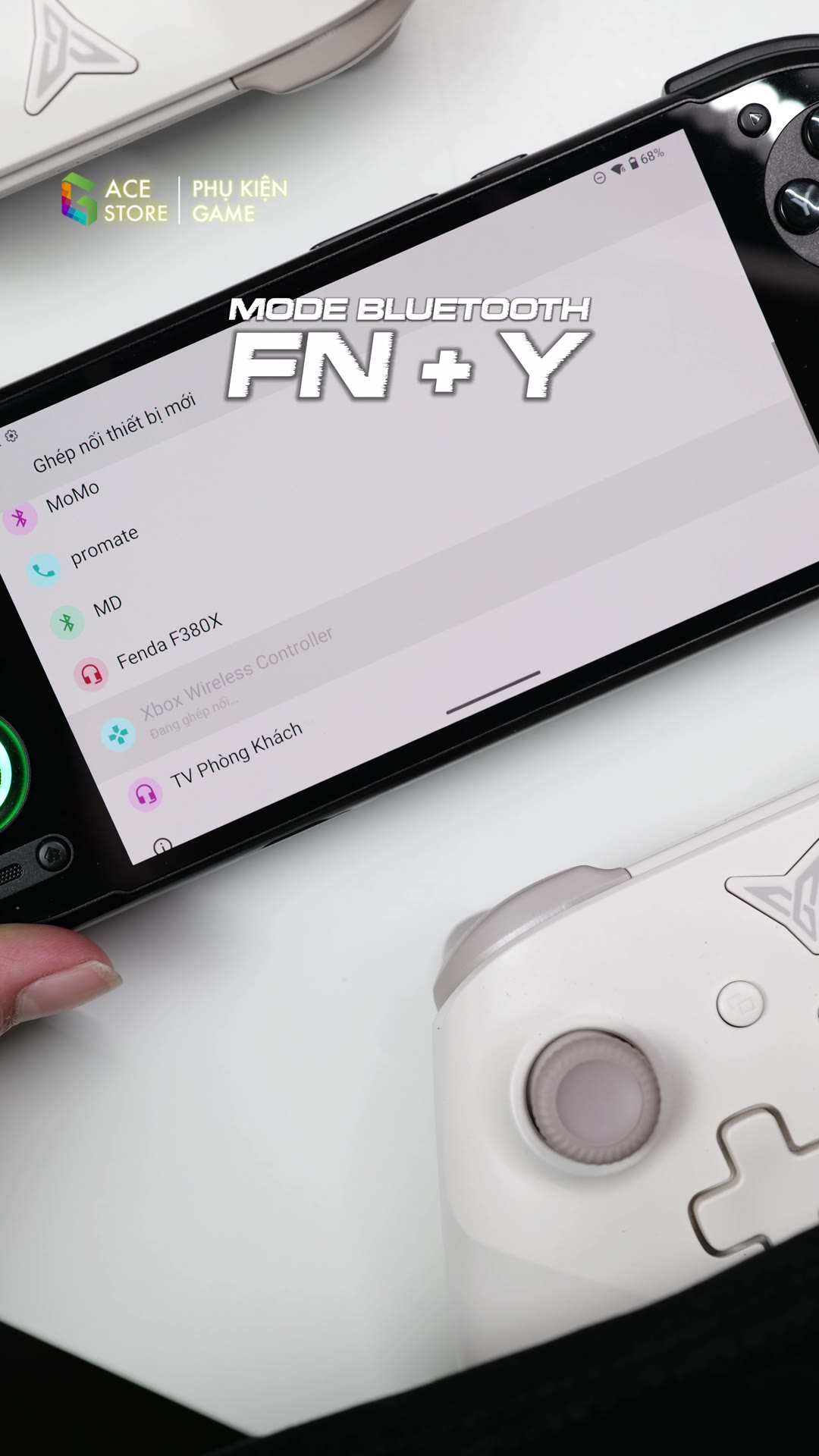
Với những mẫu tay cầm khác mà anh em chưa biết cách chuyển mode Bluetooth, có thể tham khảo hướng dẫn trên trang chính hãng Gace Store — shop đã có những bài hướng dẫn rất chi tiết cho từng dòng tay cầm khác nhau.
Lưu ý quan trọng về game hỗ trợ 2 tay cầm
Điểm quan trọng nhất mà người quay nhấn mạnh trong video: anh em phải chọn đúng tựa game có hỗ trợ chế độ chơi hai người (multiplayer, local co-op). Không phải game nào cũng cho phép hai tay cầm điều khiển cùng lúc — nếu vào game không hỗ trợ, tay cầm thứ hai sẽ không được nhận dù đã kết nối thành công. Một số tựa game gợi ý từ video:
- Cadillacs and Dinosaurs – game beat em up huyền thoại chơi 2 người cực vui
- Contra – bắn súng kinh điển, 2 người chơi đồng đội
- Mario Kart: Double Dash!! – đua xe 2 người trên GameCube
- Tekken 5 – đối kháng 2 người
Ngoài ra còn rất nhiều tựa game khác hỗ trợ 2 tay cầm trên các hệ máy giả lập mà Pocket 6 có thể chạy mượt. Anh em có thể tìm thêm các tựa game co-op nổi tiếng khác để tận dụng tối đa khả năng kết nối đa tay cầm của máy.

Trải nghiệm thực tế
Video cho thấy cả hai tay cầm hoạt động ổn định, không bị disconnect hay delay. Retroid Pocket 6 với chip xử lý mạnh mẽ kết hợp cùng Android cho phép trải nghiệm chơi game 2 người mượt mà, dù là qua giả lập hay game Android native. Đây là một tính năng rất đáng giá mà không phải handheld nào cũng làm tốt. Anh em có thể chơi cùng bạn bè hoặc người thân trên cùng một chiếc máy mà không cần thêm thiết bị phức tạp.
Kết luận
Kết nối hai tay cầm trên Retroid Pocket 6 không hề phức tạp. Chỉ cần vài bước Bluetooth cơ bản và chọn đúng game hỗ trợ là anh em đã có thể chơi cùng bạn bè. Nếu anh em đang quan tâm đến Retroid Pocket 6 hoặc cần tư vấn thêm về tay cầm phù hợp, hãy ghé Gace Store để được hỗ trợ.
Sản phẩm đang bán tại Gace


G
Gace Store - Admin
Gace Team — cầm máy thật, test thật rồi mới viết.
Bài cùng chuyên mục
Xem tất cả → Hướng Dẫn Sử Dụng
GameSir X5 Lite có chơi được PPSSPP không? Câu trả lời đây
Giải đáp thắc mắc tay cầm GameSir X5 Lite có chơi được game giả lập PPSSPP không, cách kết nối và trải nghiệm thực tế qua cổng Type-C trên Android ...
 Hướng Dẫn Sử Dụng
Cách tìm và chơi game cùng GameSir X5 Lite không cần tải app
Hướng dẫn nhanh cách tìm các tựa game tương thích để chơi cùng tay cầm GameSir X5 Lite mà không cần tải thêm bất kỳ ứng dụng mapping phức tạp nào.
 Hướng Dẫn Sử Dụng
Hướng dẫn nâng cấp từ Flydigi Space Station 4.0 lên 5.0 trên tay cầm Vader 5 Pro
Các bước chi tiết nâng cấp Flydigi Space Station 4.0 lên 5.0 — chuyển ngôn ngữ app sang tiếng Trung, cập nhật firmware tay cầm và receiver, căn chỉ...
